Рубрика «Создаем таксопарк с нуля»
Электронная подпись: зачем она нужна и где может пригодиться таксопарку
Рассказываем, как определиться с видом электронной подписи и где ее получить Электронным документооборотом уже никого не удивишь. Подать заявку на субсидии , отправить отчетность в налоговую, получить ответ на запрос на сайте «Госуслуги» — сегодня таксопарки могут сделать это, не выходя из дома. Только и нужно, что иметь при себе виртуальную версию синей печати и подписи.
Но как разобраться в огромном количестве информации, чтобы не переплатить за ненужные функции печати и быть уверенным, что использовать ее безопасно? Помогаем ответить на эти вопросы сегодня.
Что вы найдете в этом посте:
7. Почему возникают ошибки при использовании электронной подписи на сайтах Электронная цифровая подпись: какие проблемы решает Такая подпись помогает воспринимать электронные документы с тем же уровнем доверия, что и бумажные. Что это значит?
Если документ подписан электронной подписью, то вы всегда сможете посмотреть его создателя, и быть уверены, что после подписания в него не вносились правки.
Например, если в приложении к договору, подписанным электронной подписью, указана сумма сделки в 50 000 рублей, а заинтересованная сторона изменит ее на 100 000 рублей, вы об этом узнаете.
Основные понятия, схема работы с электронной подписью и ее виды прописаны в Федеральном законе от 06.04.2011 N 63-ФЗ (ред. от 23.06.2016) «Об электронной подписи».
Защиту информации в электронных цифровых подписях обеспечивают криптографические методы. Как именно они работают, ребята из СКБ Контур рассказали в этом видео: Виды электронных подписей, и чем они отличаются Неквалифицированная и квалифицированная подписи считаются усиленными . Именно для них используется криптографическая защита информации, что делает их гораздо сильнее и безопаснее простой электронной подписи.
Под простой электронной подписью понимается, например, сочетание логина и пароля и СМС-кода, которое подтверждает, что сообщение отправлено вами.
Когда вы оплачиваете покупку через интернет, а потом ждете СМС с кодом от банка, который помогает вам подтвердить покупку, вы, по сути, используете простую электронную подпись, соглашаясь с тем, что это именно вы покупаете товар, а не мошенник.
Юридическая сила: документ, заверенный этим видом подписи, не имеет той же силы , что и бумажный, подписанный от руки.
Его нужно подтверждать личной встречей и дополнительным соглашением, где будут указаны обязанности пользователя никому не раскрывать свои пароль и логин или коды из СМС.
Неквалифицированная электронная подпись — это уже не просто связка из логина, пароля и подтверждения через СМС, а уникальные последовательности символов — ключ электронной подписи и ключ ее проверки. Защита здесь гораздо сильнее: вы подтверждаете не только свою личность, но и то, что документ с момента подписания не менялся.
Юридическая сила: неквалифицированную электронную подпись все равно нельзя считать аналогом личной подписи от руки. Обычно ее нужно подтверждать договором или соглашением о признании ее личной.
Для квалифицированной электронной подписи используется криптографическая защита, сертифицированные в ФСБ. А ее подлинность обеспечивает сертификат ключа проверки. Он выглядит как USB-носитель, и для работы с ним часто нужно дополнительное программное обеспечение.
Для квалифицированной электронной подписи используется криптографическая защита, сертифицированные в ФСБ. А ее подлинность обеспечивает сертификат ключа проверки. Он выглядит как USB-носитель, и для работы с ним часто нужно дополнительное программное обеспечение.
Юридическая сила: только квалифицированная электронная подпись считается аналогом личной . Ее можно использовать для подписания любых документов. Где используются разные виды электронных подписей и какая подойдет таксопарку Оптимальное решение для таксопарка — квалифицированная электронная подпись Простая: банковские операции, получение госуслуг, вход на сайт, заверения документов внутри корпоративного электронного документооборота.
Неквалифицированная: банковские операции, заверение документов внутри организации, подписание документов с поставщиками, если с ними был заключен договор.
Квалифицированная: сдача отчетности в налоговую, обращения в пенсионный фонд, электронный документооборот и работа с государственными информационными системами: Федресурс , портал ФНС , и так далее.
Когда таксопарку может пригодиться электронная подпись: 3 основных случая
- Регистрации онлайн-кассы;
- Сдача отчетности в налоговую;
- Оформление заявок на портале «Госуслуги».
Где можно заказать электронную подпись По закону выдавать электронные подписи ИП и юрлицам могут компании с банковсковской лицензией и специально аккредитованные для этого центры. Рассказываем, где вы можете получить электронную подпись. Контур Ссылка на сайт: https://kontur.ru/ca
Сколько стоит: 3 000 рублей в год.
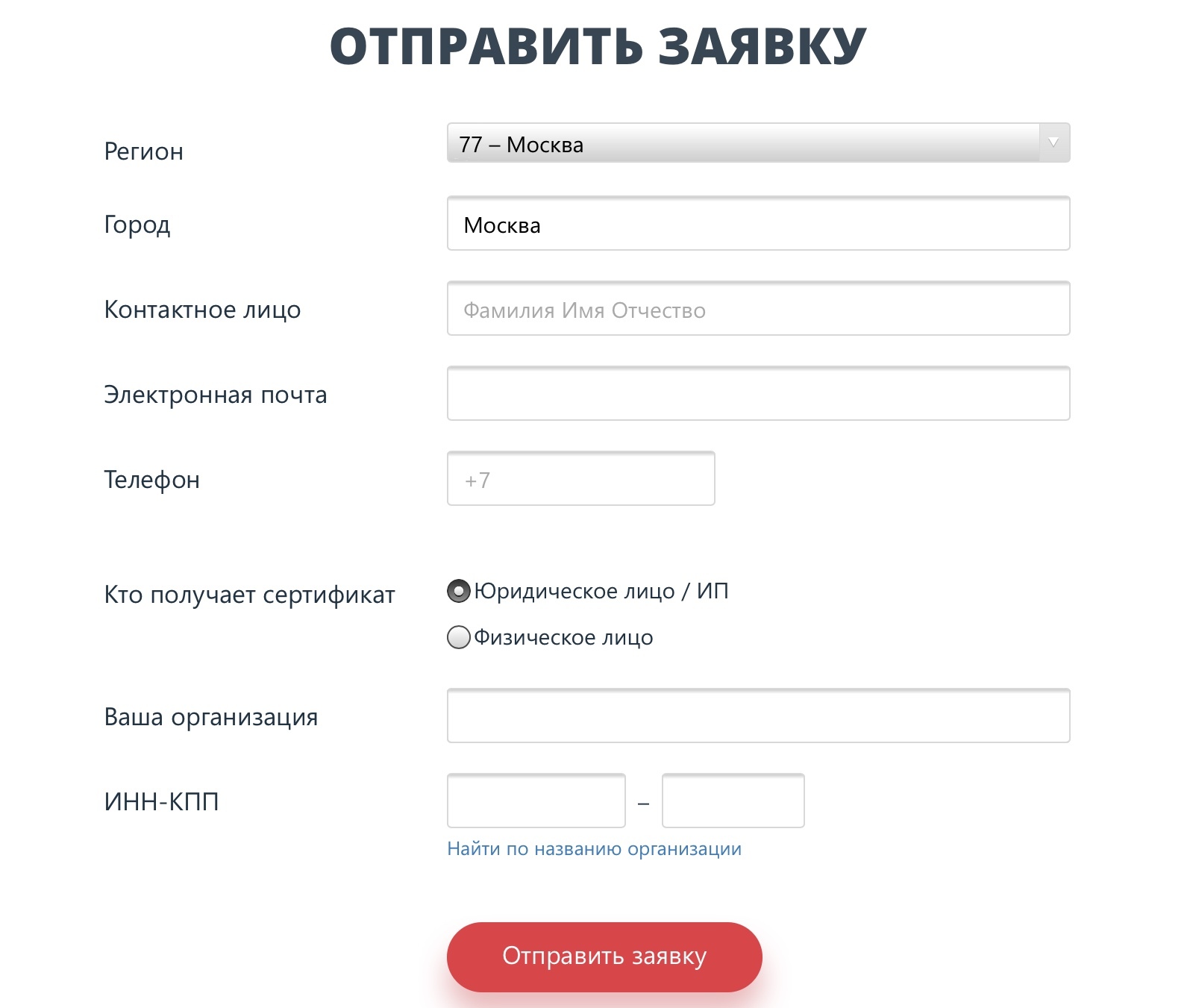
Для оформления заявки попросят указать ваш регион, город, ФИО, электронную почту, телефон и информацию о вашей организации.
Где получить в других городах:
- СНИЛС руководителя;
- ИНН и ОГРН юридического лица;
- Выписку из ЕГРЮЛ (по желанию);
- Документ о назначении руководителя (приказ, протокол, положение) — для ООО;
- Доверенность, подтверждающая полномочия представителя, подающего запрос (если в МФЦ обращается сотрудник организации, а не руководитель).
Где получить: записаться на прием в ближайшее к вам отделение . В Москве еще можно записаться в центр услуг для бизнеса в ВАО по адресу: Москва, улица Средняя Первомайская, дом 3.
Горячая линия МФЦ в Москве и Санкт-Петербурге для записи на прием:
- +7 (495) 777-77-77 – МФЦ по Москве и Московской области.
- +7 (812) 5739000 – МФЦ в Санкт-Петербурге.
Сколько стоит: от 2 499 рублей.
Заказать подпись можно через менеджера Сбербанка или через Сбербанк Бизнес.

Полный список компаний, которым разрешено выдавать электронные подписи, вы можете найти здесь. Там же вы сможете выбрать центр, который находится ближе всего к вам.
Начало работы с электронной подписью: что должно быть под рукой Для подписания документов с помощью неквалифицированных и квалифицированных электронных подписей вам понадобятся:
За что отвечает каждый из них?
Криптопровайдер Если очень просто, то криптопровайдер — это программа, которая помогает вашему компьютеру шифровать информацию. Именно эти процессы и делают электронные подписи безопасными.
КриптоПро CSP и ViPNet CSP — наиболее популярные криптопровайдеры. Сертификат электронной подписи и закрытый ключ к нему Это ничто иное, как похожее на флеш-накопитель устройство. Оно называется токеном. Во время шифрования информации криптопровайдер обращается к этому накопителю, чтобы получить доступ к закрытому ключу электронной подписи.
Рутокен и Jacarta — эти компании будут одними из первых, если вы решите найти производителя вашего токена. Настроенное рабочее место Под настроенным рабочим местом в случае с электронной подписью понимается установка корневых сертификатов центра, выдавшего подпись, и установка кросс-сертификатов Минкомсвязи. Всё это нужно для того, чтобы убедиться, что ваша подпись выдана сертифицированной организацией и что вы можете с ней работать.
После установки этих сертификатов вам нужно будет правильно настроить браузер, где вам понадобится электронная подпись. Политика безопасности операционной системы вашего компьютера по умолчанию будет блокировать операции с электронной подписью.
Помощь в настройке рабочего места обычно входит в пакет услуг по изготовлению электронных подписей. Вам не придется разбираться во всех тонкостях самостоятельно.
Как подписать файл с помощью электронной подписи Как подписать тот или иной документ, зависит от его формата: есть файлы, в которые можно вставить электронную подпись (документы Microsoft Word, Microsoft Excel, PDF), а есть файлы, в которых это сделать нельзя. Разберем , как работать с теми и другими.
5. Все документы . У вас документы Microsoft Word и Microsoft Excel 2003 года и вы используете КриптоПро CSP 1. На главной панели Microsoft Word и Microsoft Excel 2003 года выберите «Сервис — Параметры».
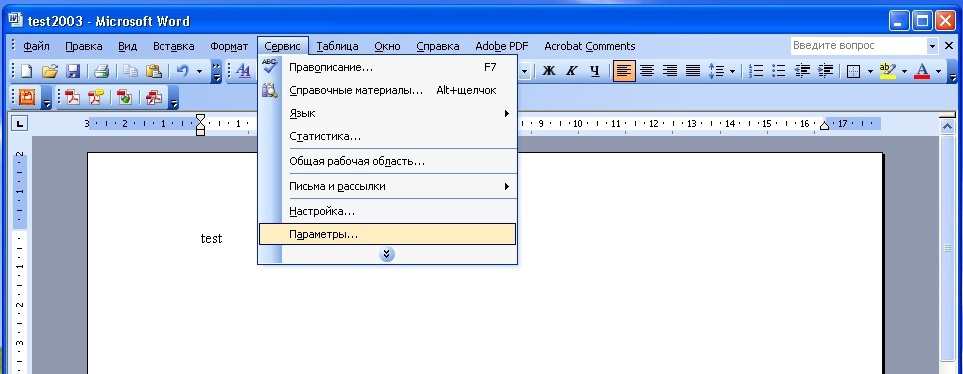
Изображение — https://ca.kontur.ru/faq/teh/ecp-word 2. В открывшемся окне выберите закладку «Безопасность», а затем выберите «Цифровые подписи».
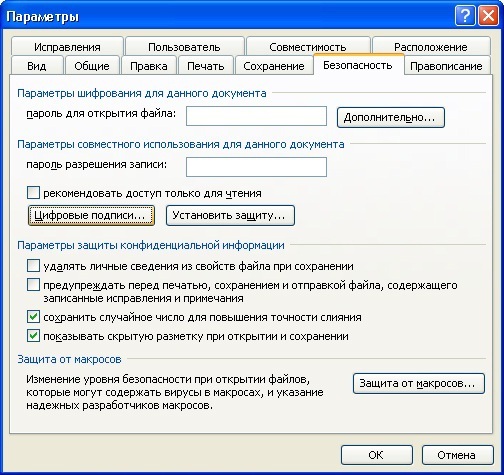
Изображение — https://ca.kontur.ru/faq/teh/ecp-word 3. В появившемся окне вы сможете добавить или удалить вашу электронную подпись. Нажмите «Добавить» и выберите нужный вам сертификат электронной подписи.
4. Введите пароль ключевого контейнера выбранной электронной подписи.
5. Готово!
У вас документы Microsoft Word и Microsoft Excel 2007 года 1. Вам понадобятся программы Microsoft Word или Microsoft Excel и специальный плагин КриптоПро Office Signature .
2. После установки плагина и сохранения документа, в который вам нужно добавить электронную подпись, в главном меню Microsoft Word и Microsoft Excel 2007 года выберите «Добавить — Добавить цифровую подпись (КРИПТО ПРО)».

Изображение — https://ca.kontur.ru/faq/teh/ecp-word 3. В открывшемся окне выберите сертификат электронной подписи, с помощью которой вы хотите подписать документ. Если сертификатов у вас несколько, а по умолчанию выбран не тот, что вам нужен, нажмите кнопку «Изменить» и выберите правильный.
4. Нажмите «Подписать» и введите пароль ключевого контейнера выбранной электронной подписи, если система его попросит.
5. Готово!
У вас документы Microsoft Word и Microsoft Excel 2010 года 1. Вам понадобятся программы Microsoft Word или Microsoft Excel и специальный плагин КриптоПро Office Signature .
2. После установки плагина и сохранения документа, в который вам нужно добавить электронную подпись, в главном меню Microsoft Word и Microsoft Excel 2010 года выберите «Сведения — Добавить цифровую подпись (КРИПТО ПРО)».

Изображение — https://ca.kontur.ru/faq/teh/ecp-word 3. В открывшемся окне выберите сертификат электронной подписи, с помощью которой вы хотите подписать документ. Если сертификатов у вас несколько, а по умолчанию выбран не тот, что вам нужен, нажмите кнопку «Изменить» и выберите правильный.
4. Нажмите «Подписать» и введите пароль ключевого контейнера выбранной электронной подписи, если система его попросит.
5. Готово!
Если вы подписываете документы PDF 1. Вам понадобятся программы Adobe Acrobat или Adobe Reader и специальный модуль КриптоПро PDF .
2. После установки одной из программ и модуля в меню любого документа PDF у вас появится пункт «Работа с сертификатами — Подписание».
3. Выбираем нужную подпись и место в документе, где ее необходимо разместить.
4. Готово!
Все документы Удобная программа, которая помогает подписывать любые документы — это КриптоАРМ . Видеоинструкцию по подписанию документа с помощью нее можно найти здесь: Почему возникают ошибки при использовании электронной подписи на сайтах Работа с электронной подписью на порталах чаще всего состоит в загрузке или создании документа и его подписании. Специальные настройки сайтов сами совершают операции по созданию или проверке подписи, а результат попадает на серверы.
Если сертификат электронной подписи не принимается порталом или сайтом, это может быть вызвано несколькими причинами:
- подпись была выпущена центром, который не относится к числу аккредитованных;
- срок действия электронной подписи закончился;
- неправильно настроено рабочее место (можно дать отсылку к этому моменту в тексте);
- технические проблемы на сайте и так далее.
Дата публикации: 23.06.2020

8 800 550-62-69
Бесплатно для звонков по России

«ООО „Джаст Лук» использует файлы cookie с целью обеспечения стабильной работы веб-сайтов компании, улучшения пользовательского опыта. Cookie представляют собой небольшие файлы, содержащие информацию о предыдущих посещениях веб-сайта . Если вы не хотите использовать файлы cookie, измените настройки браузера. Подробнее в Политике обработки персональных данных
© 2018—2026, ООО «Джаст Лук»