Инструкция по публикации брендированного приложения в Play Market
1. Переходим на страницу https://play.google.com/console и авторизуемся в своём аккаунте разработчика.
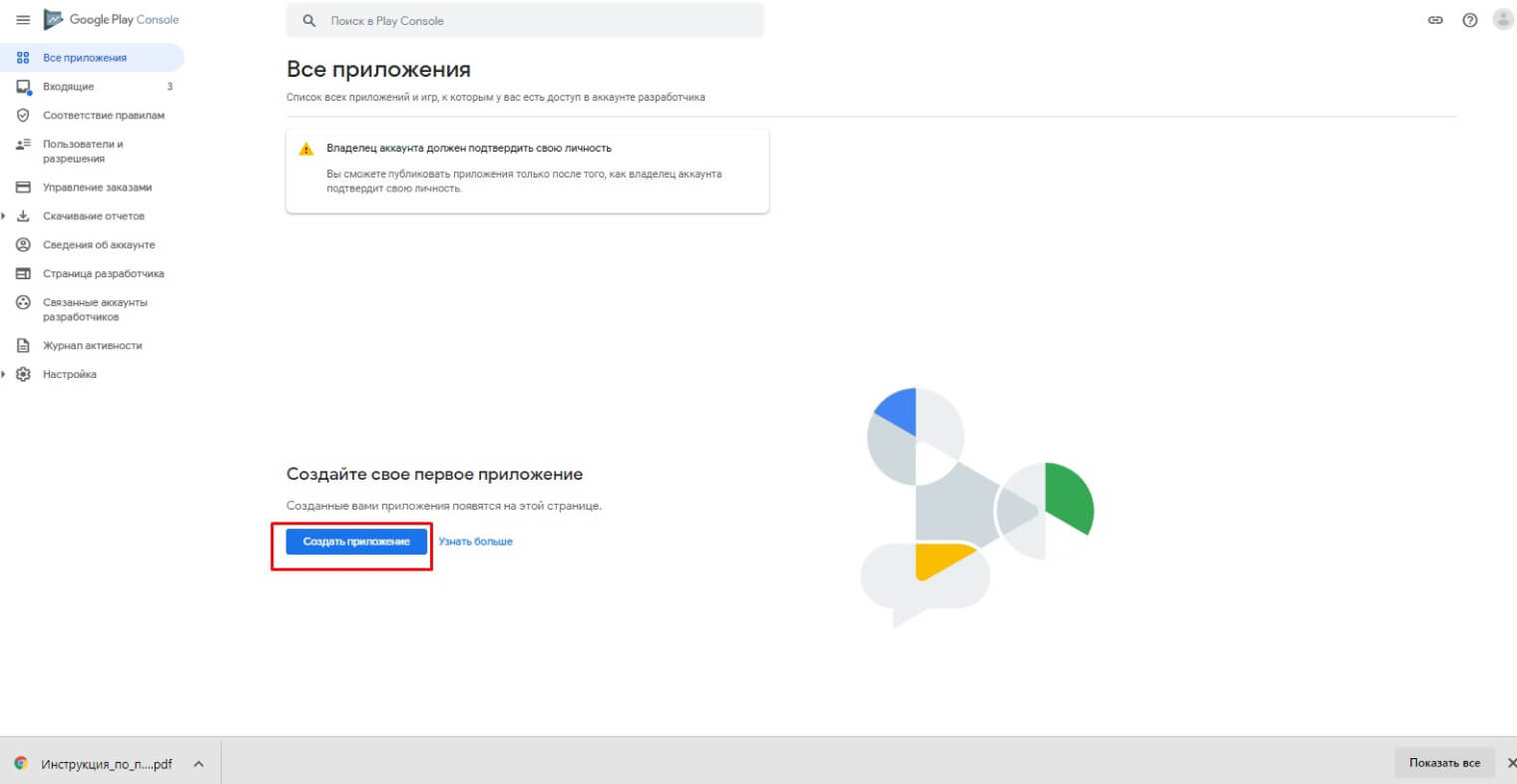
2. Далее необходимо нажать на «Создать приложение».
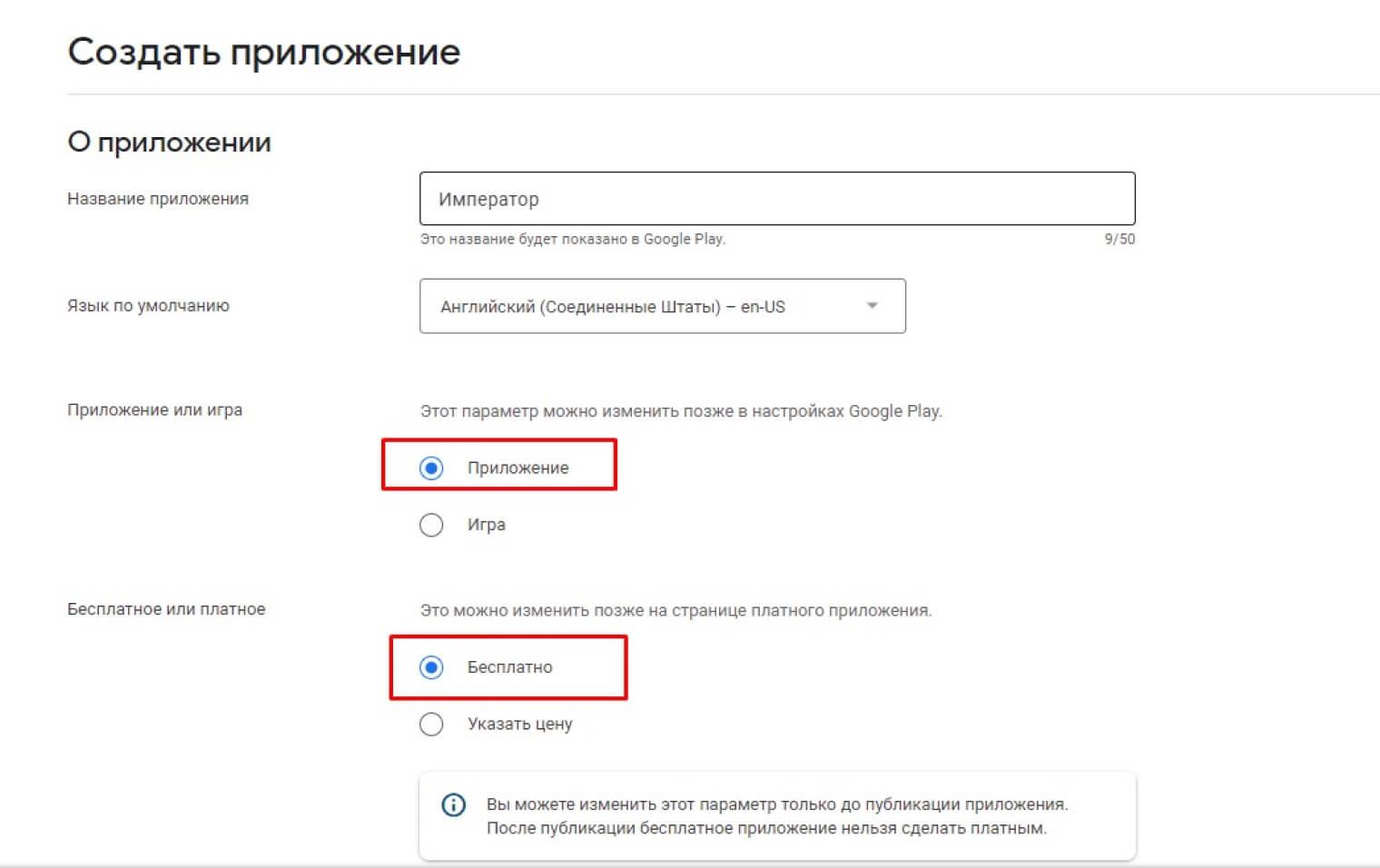
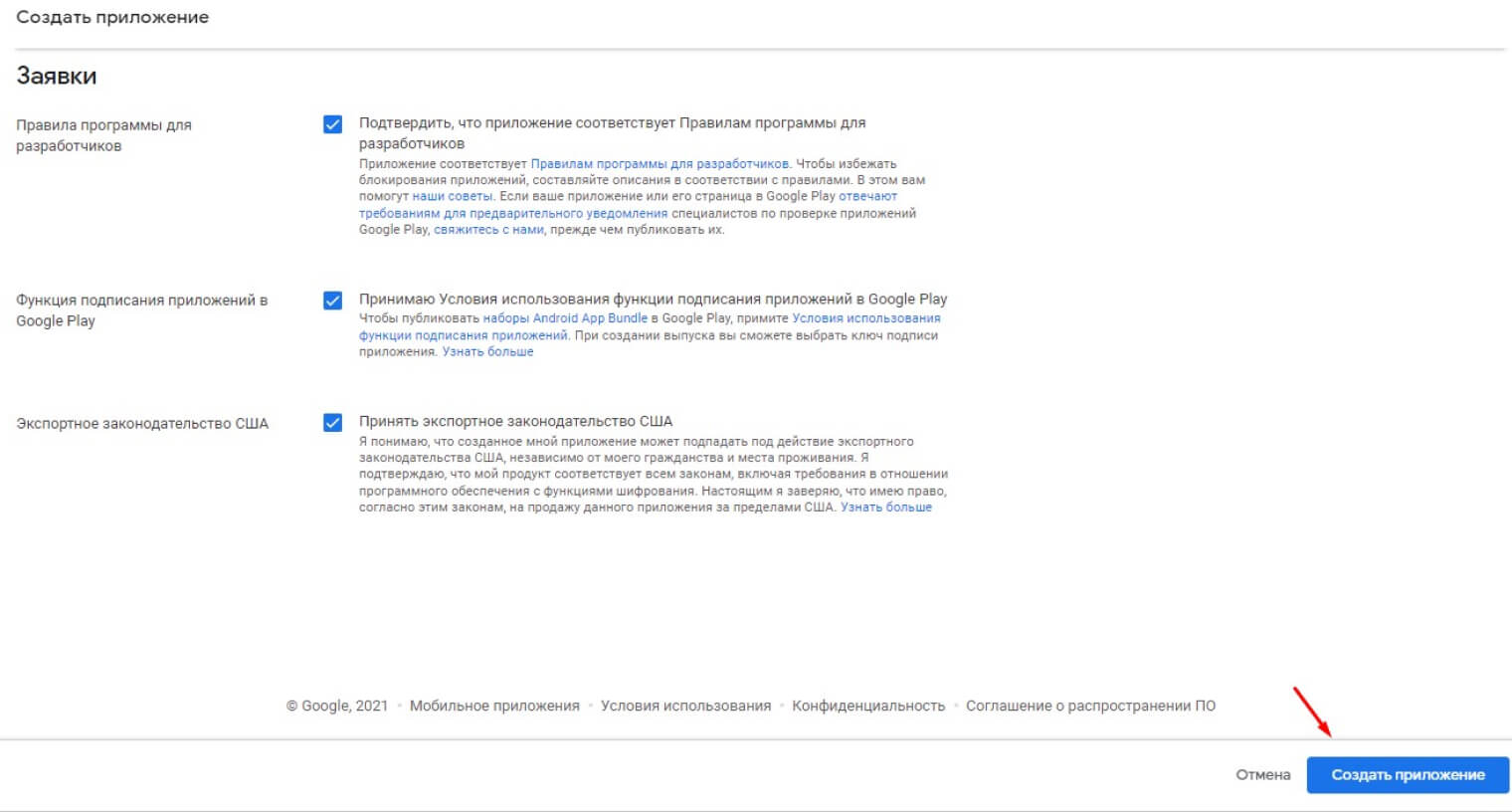
3. Далее надо указать название приложения и остальные пункты как на скриншотах ниже и нажать «Создать приложение».
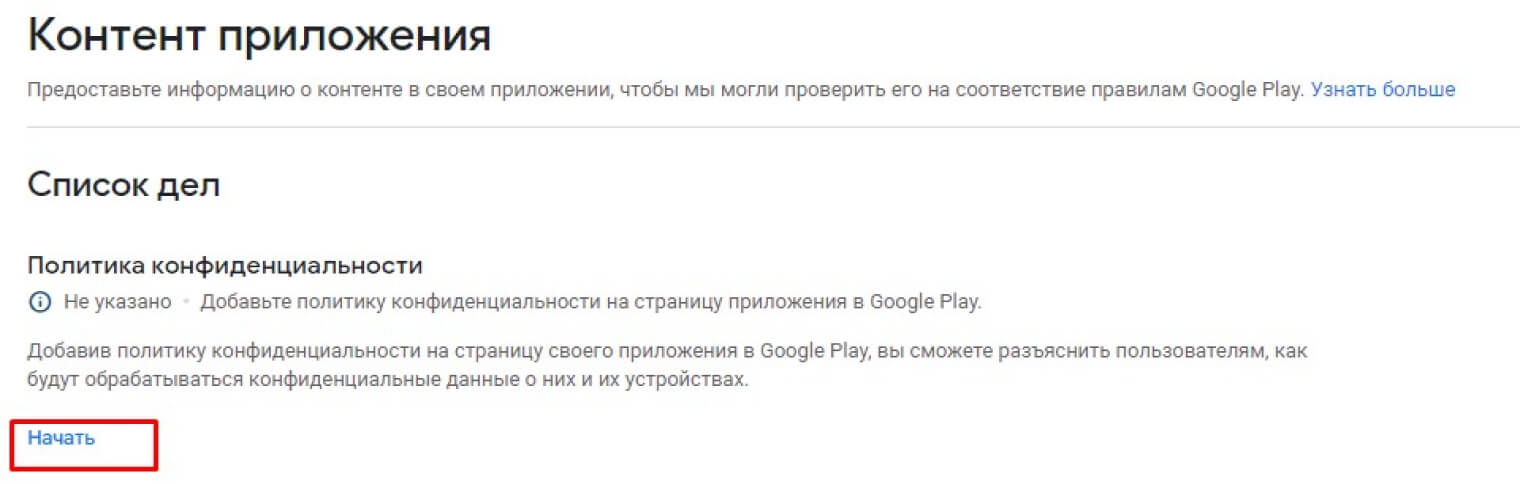
4. Требуется перейти на страницу «Контент приложения».
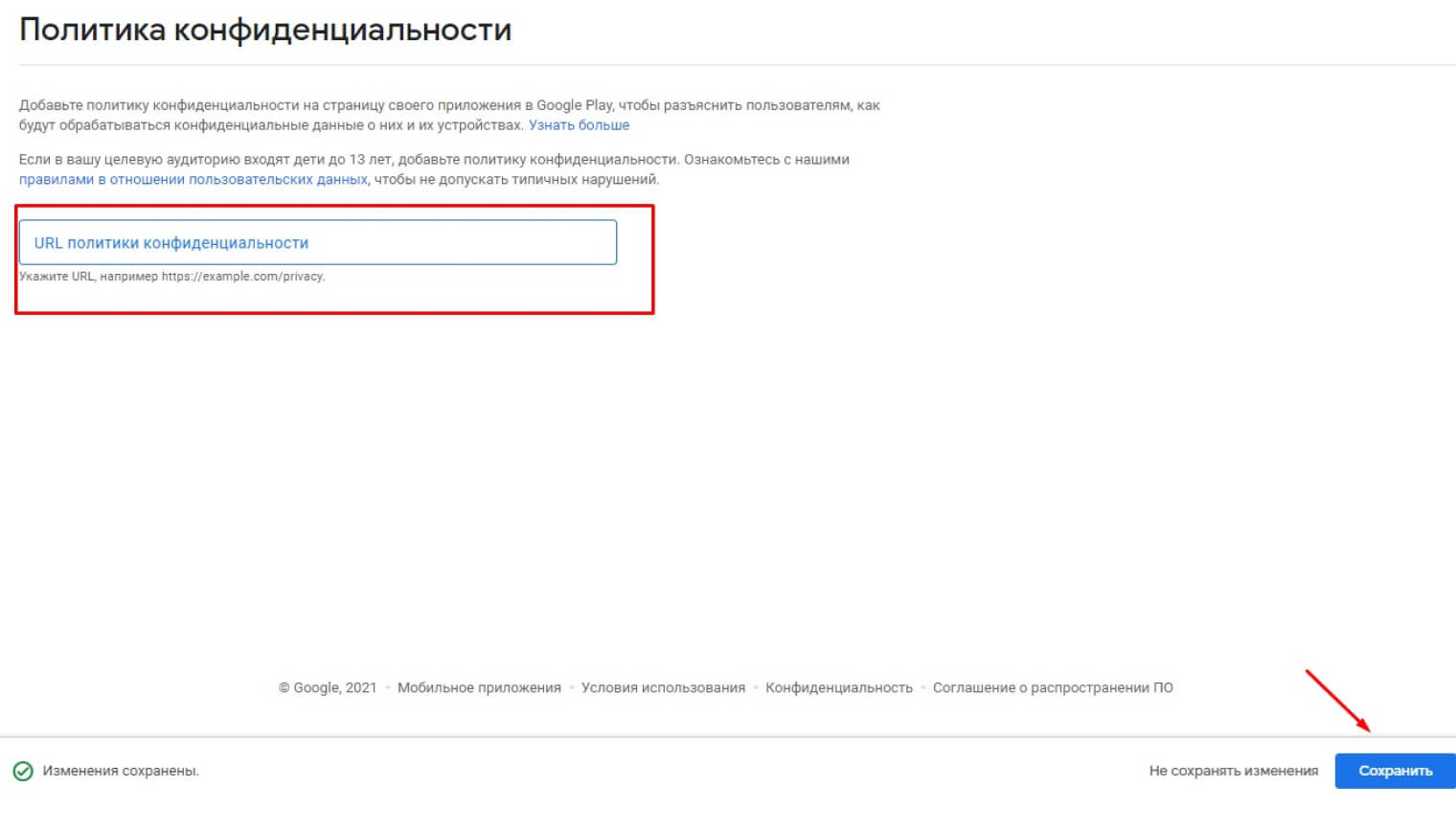
5. Нужно нажать «Начать» в разделе «Политика конфиденциальности».
6. Необходимо вставить ссылку на политику конфиденциальности, если у вас её нет можно запросить ссылку у техподдержки Jump Taxi. После чего сохранить.
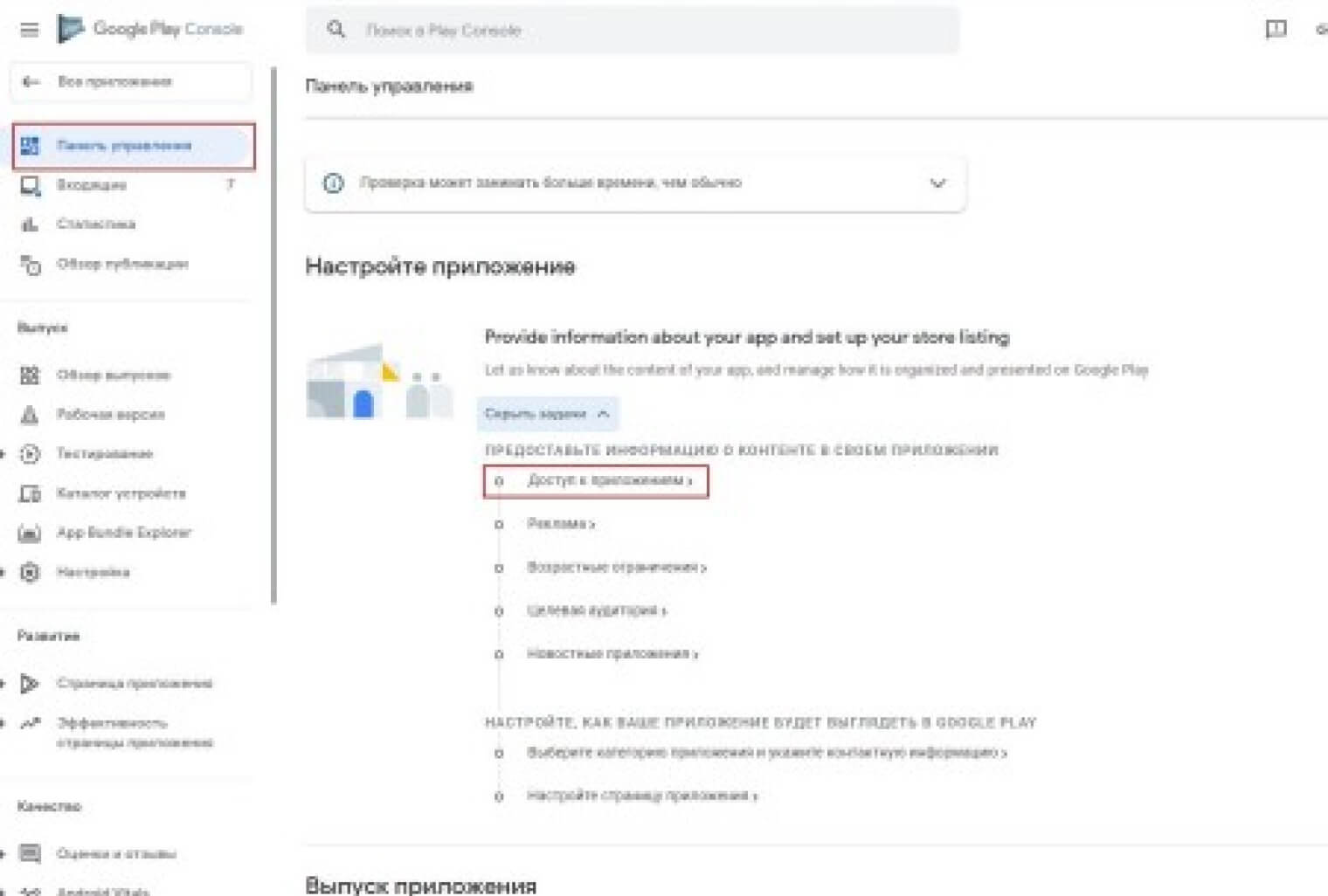
7. После этого необходимо перейти на страницу «Панель управления» и выбрать «Доступ к приложениям» в разделе «Настройте приложение».
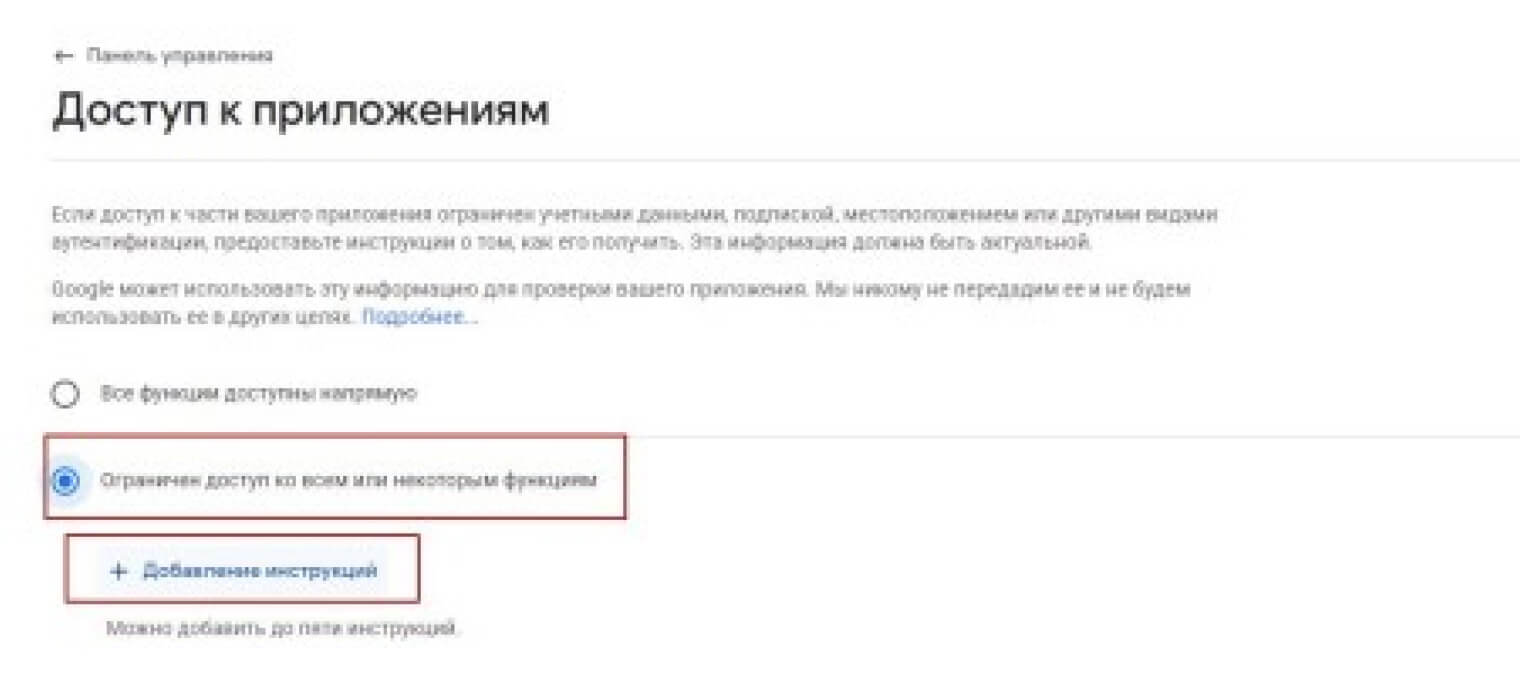
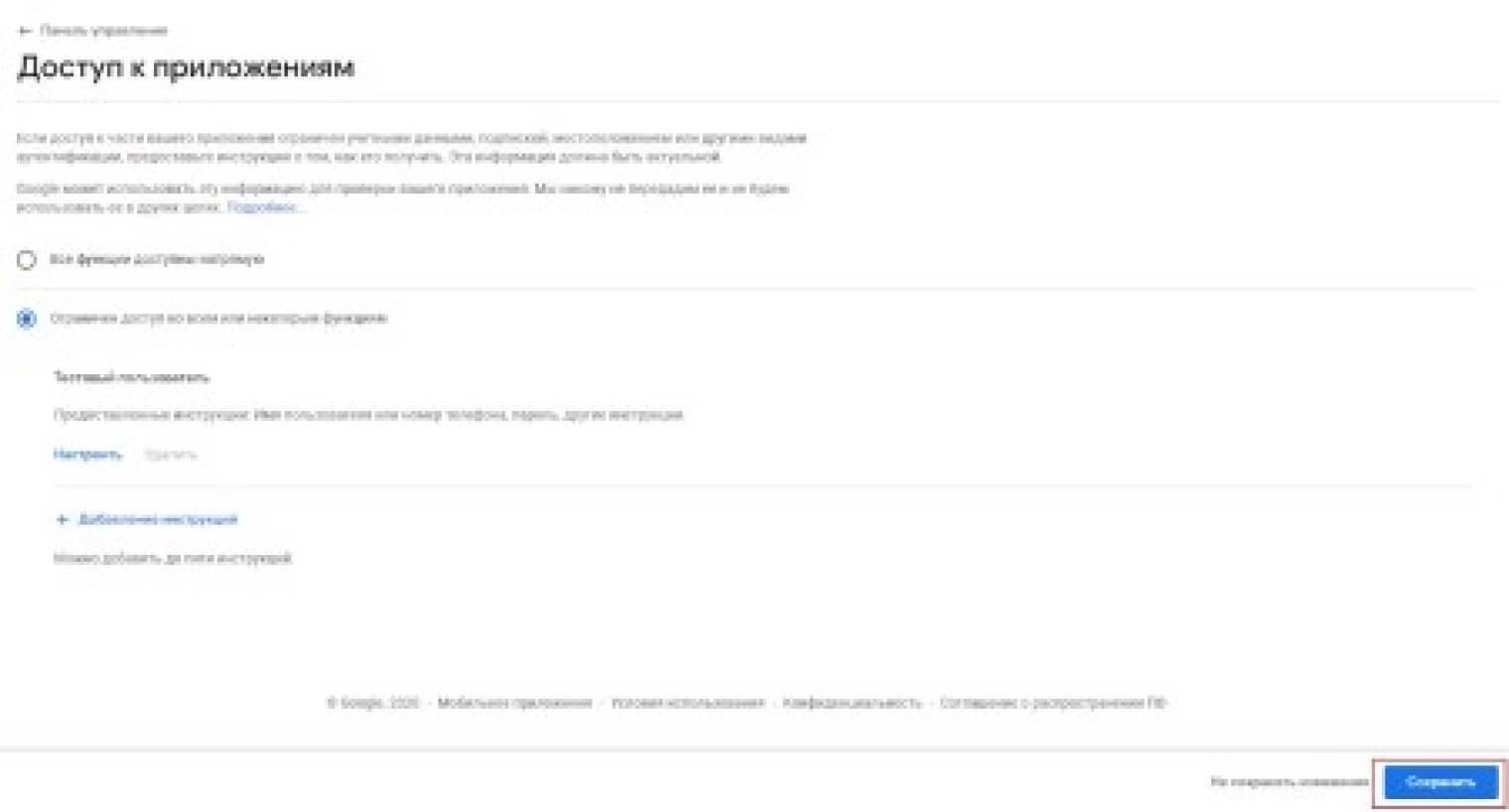
8. Необходимо поставить точку «Ограничен доступ ко всем или некоторым функциям » и нажать «Добавление инструкций».
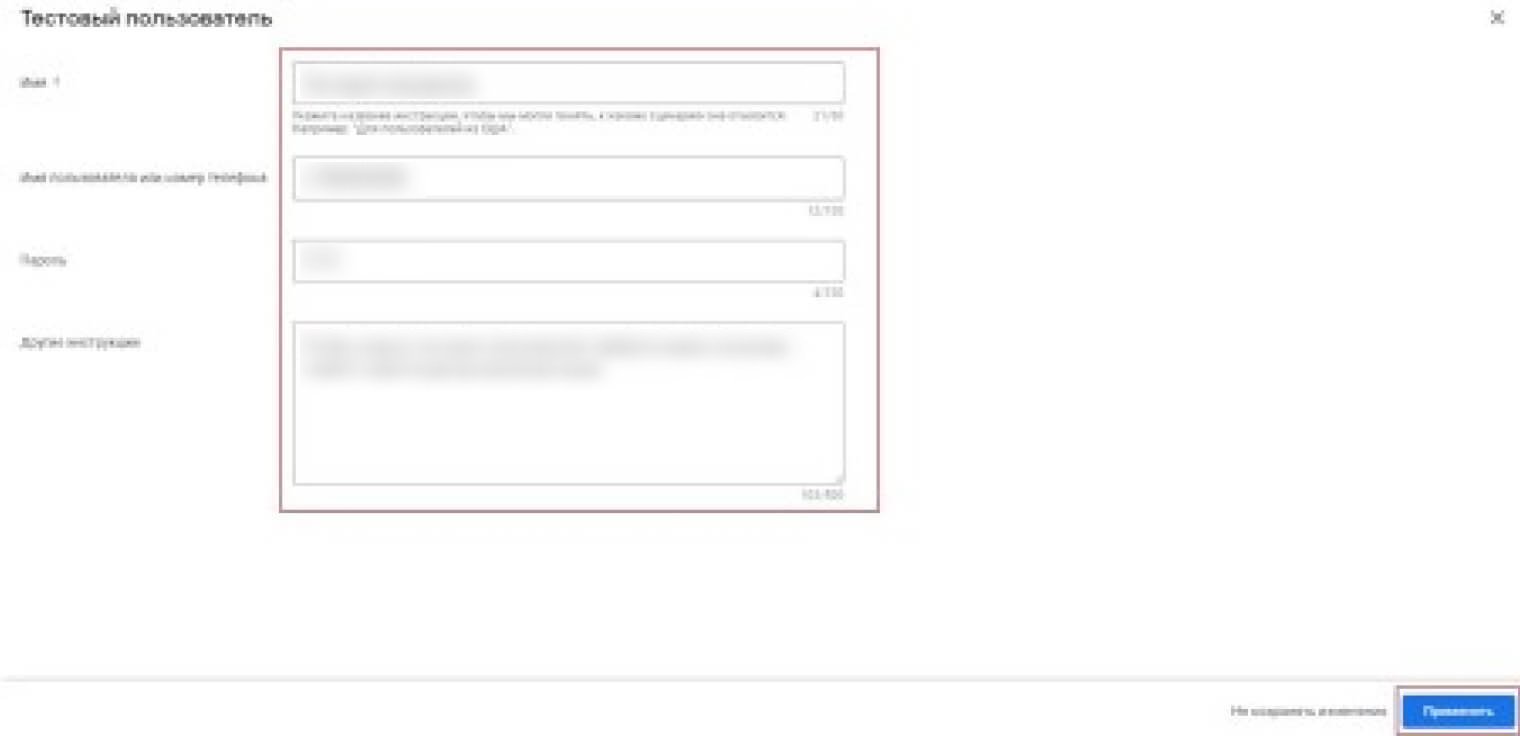
9. Обратитесь в техподдержку, чтобы получить данные тестового пользователя. Внесите полученные данные в форму, нажмите «Применить» в правом нижнем углу экрана.
10. После этого необходимо перейти на страницу «Панель управления» и выбрать «Реклама» в разделе «Настройте приложение».

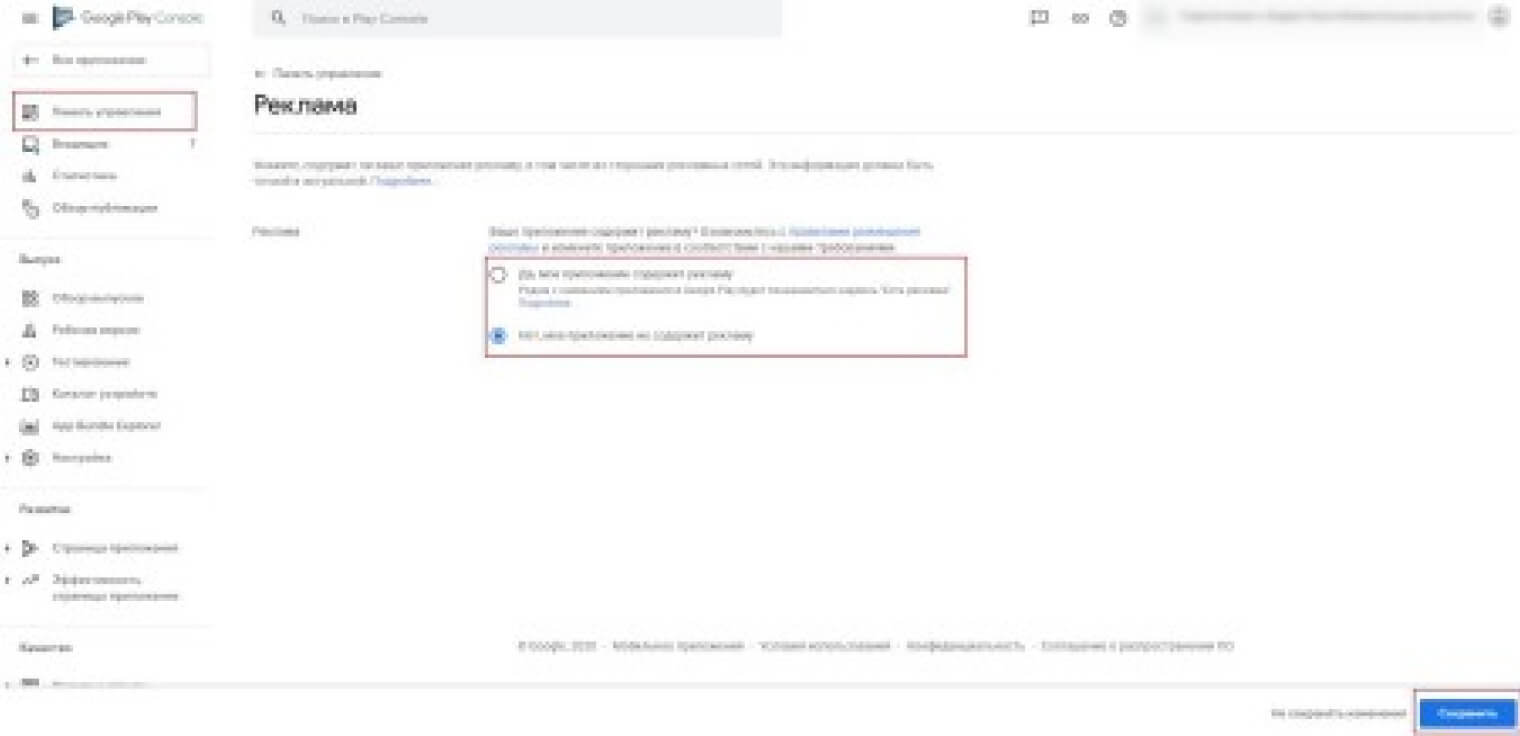
11. На странице реклама требуется выбрать будет ли содержать рекламу ваше приложение.
Если вы не планируете использовать баннер с рекламой требуется указать: «Да, мое приложение содержит рекламу».
Если нет: «Нет, мое приложение не содержит рекламу».
Если не уверены, лучше выбрать первый вариант.
После чего требуется нажать кнопку сохранить и перейти на страницу «Панель управления».
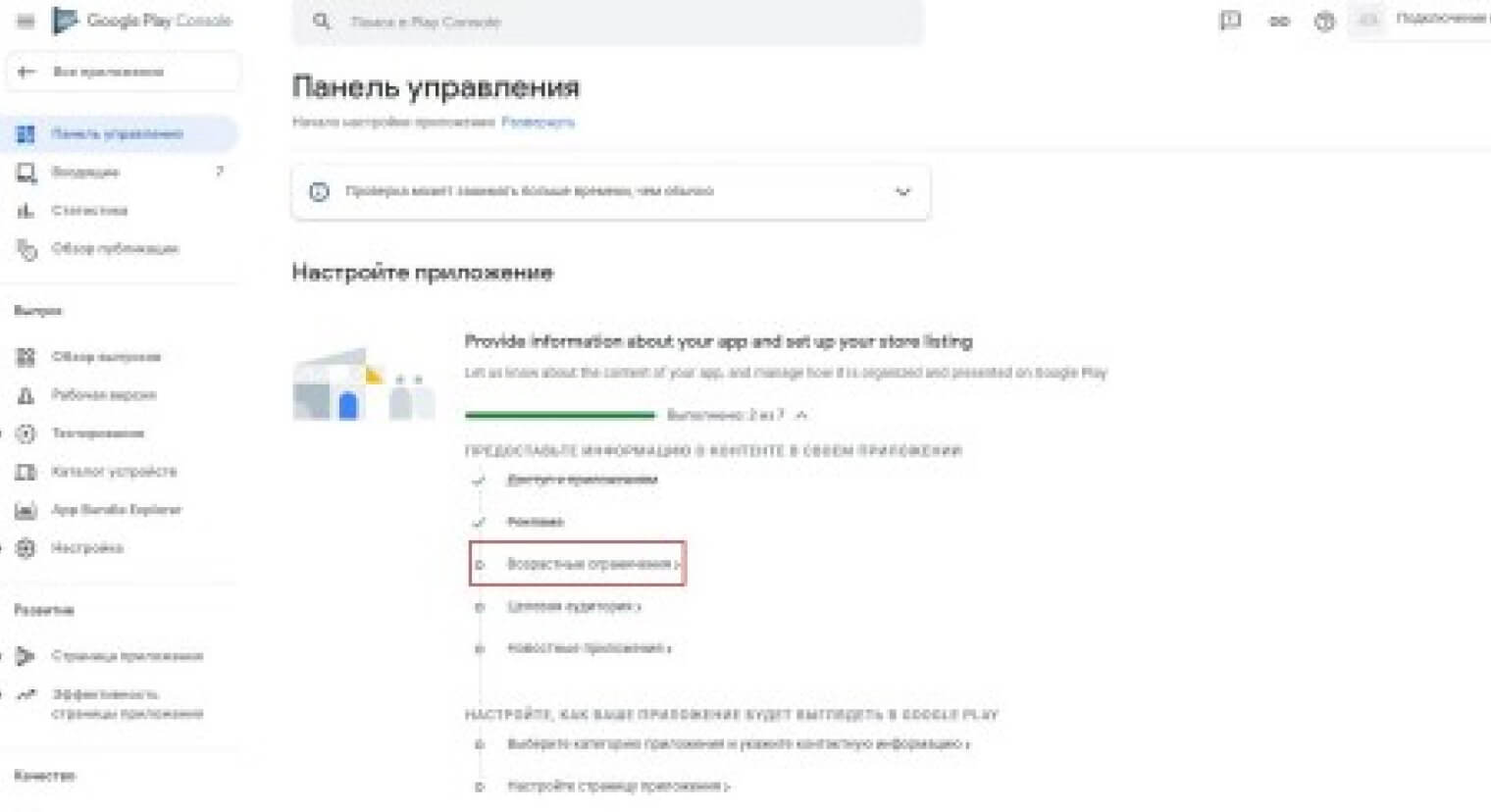
12. После этого необходимо перейти на страницу «Панель управления» и выбрать «Возрастные ограничения» в разделе «Настройте приложение».
13. Далее необходимо выбрать «Заполнить анкету».

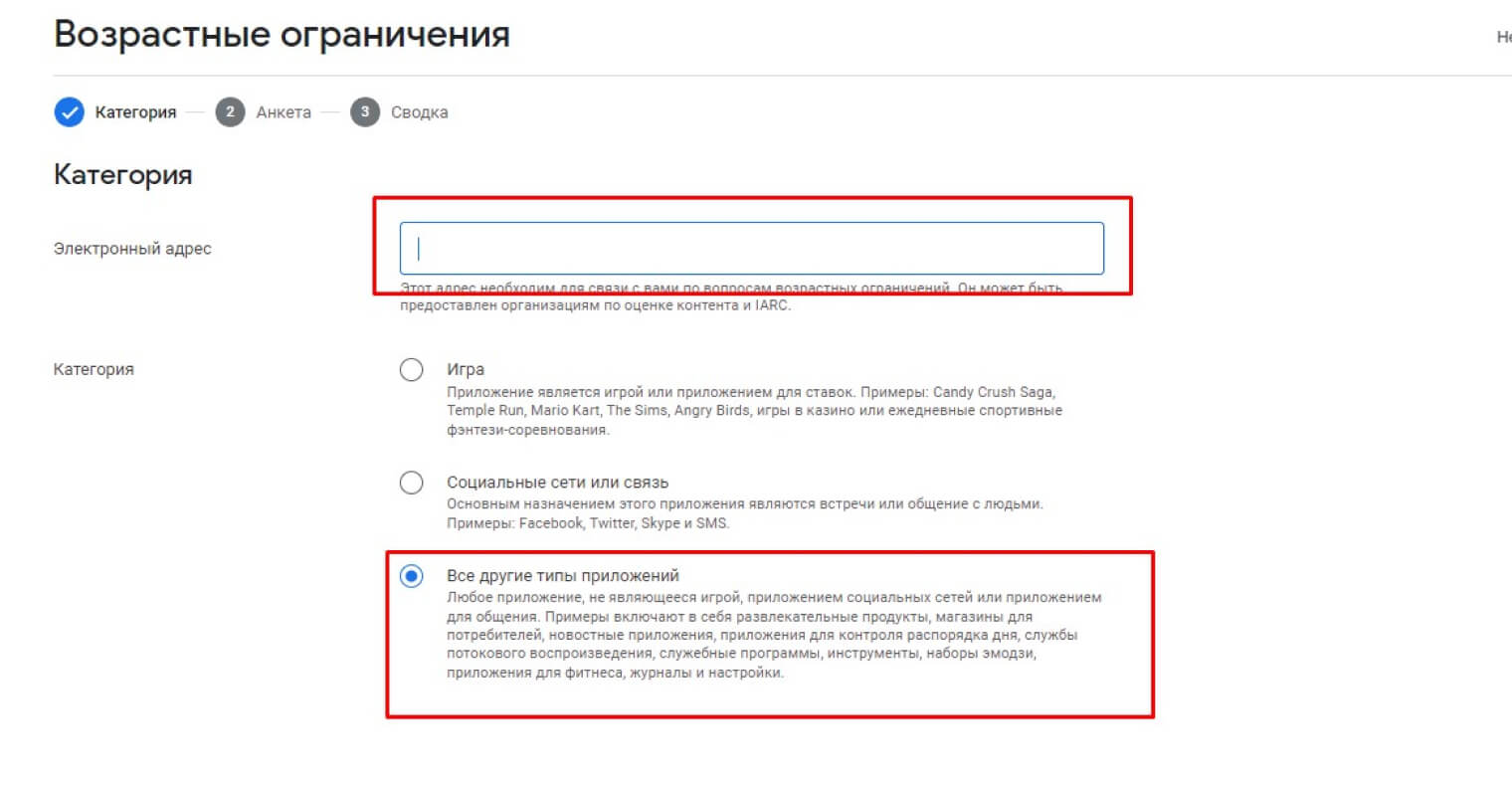
14. Далее необходимо ввести любой доступный вам адрес электронной почты, можно тот же, на который зарегистрирован аккаунт разработчика, и поставить точку «Все другие типы приложений», после чего нажать «далее» в правом нижнем углу экрана.
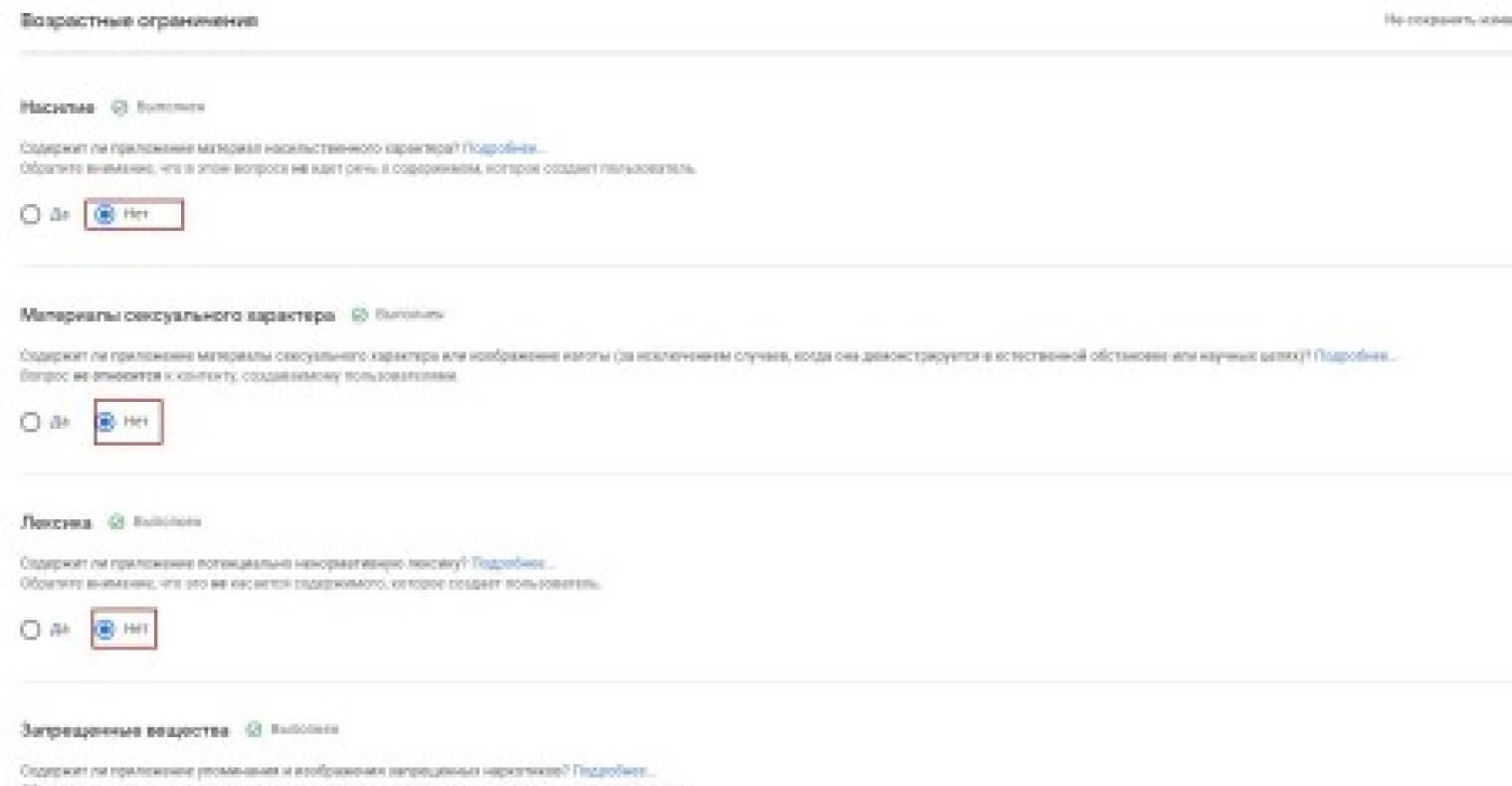
14. Далее необходимо проставить точки в соответствии со скриншотами ниже и нажать «Сохранить», нажать «Далее».
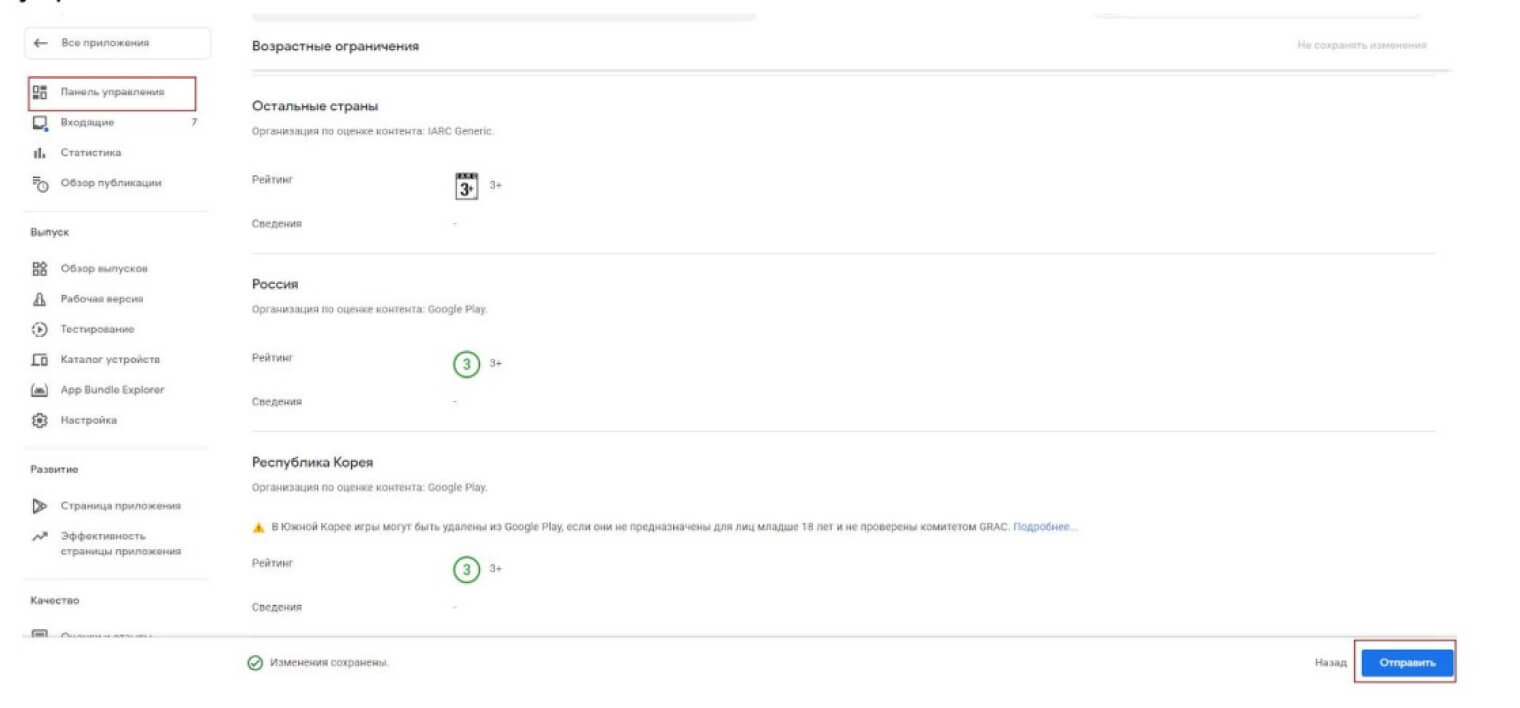
16. Далее необходимо нажать «Отправить».
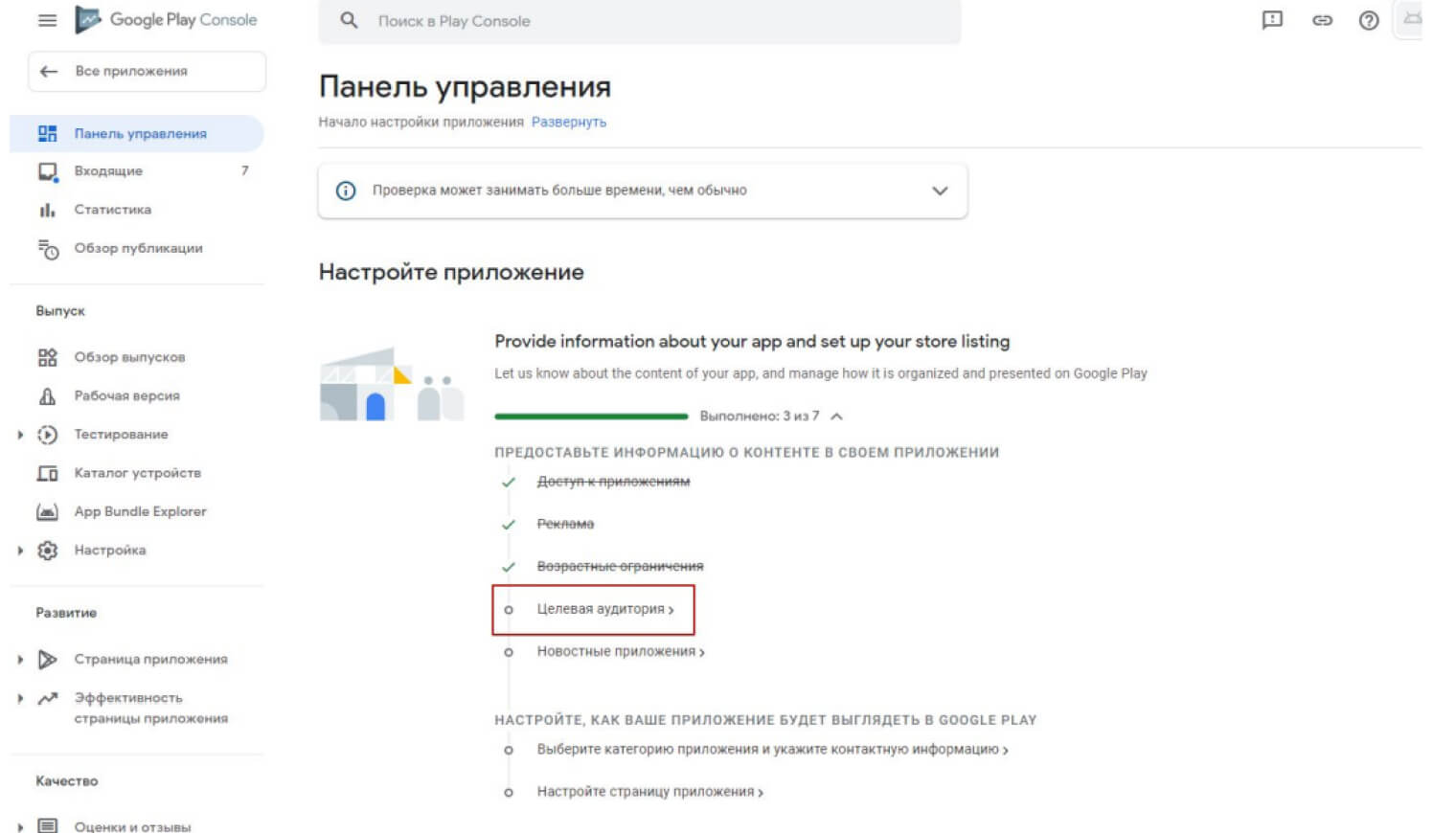
17. После этого необходимо перейти на страницу «Панель управления» и выбрать «Целевая аудитория» в разделе «Настройте приложение»
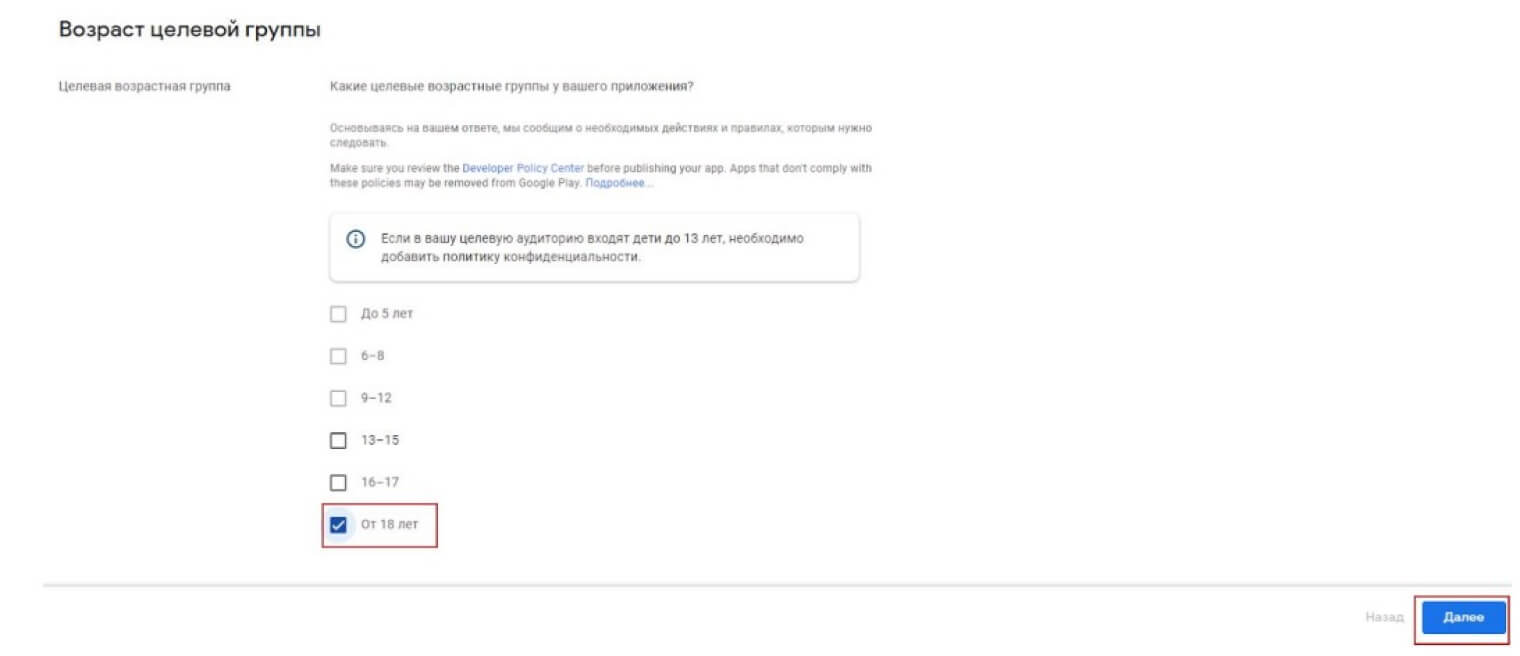
18. Возраст целевой группы необходимо выбрать от 18 лет и нажать «Далее».
19. Далее необходимо выбрать «Нет» и нажать «Далее».
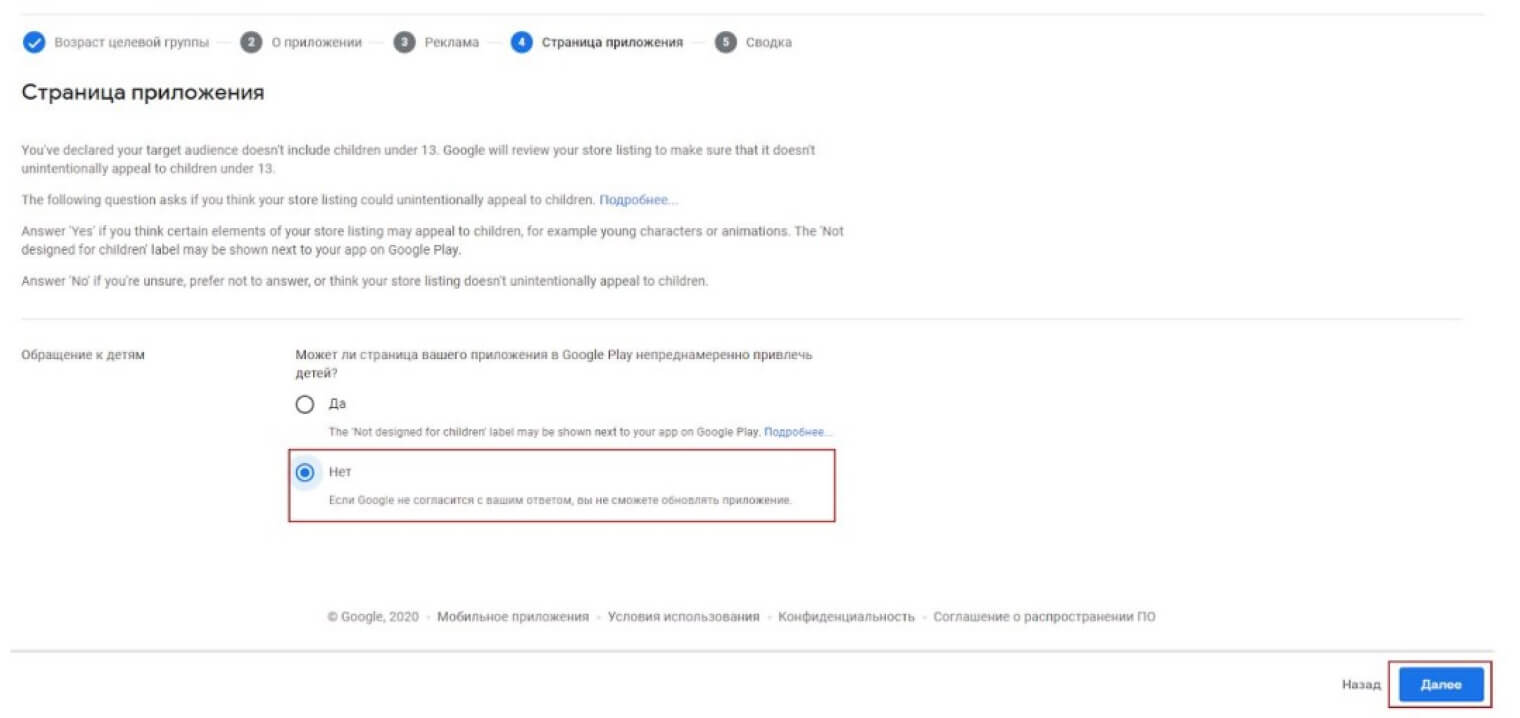
20. Далее необходимо нажать «сохранить» и перейти в панель управления.
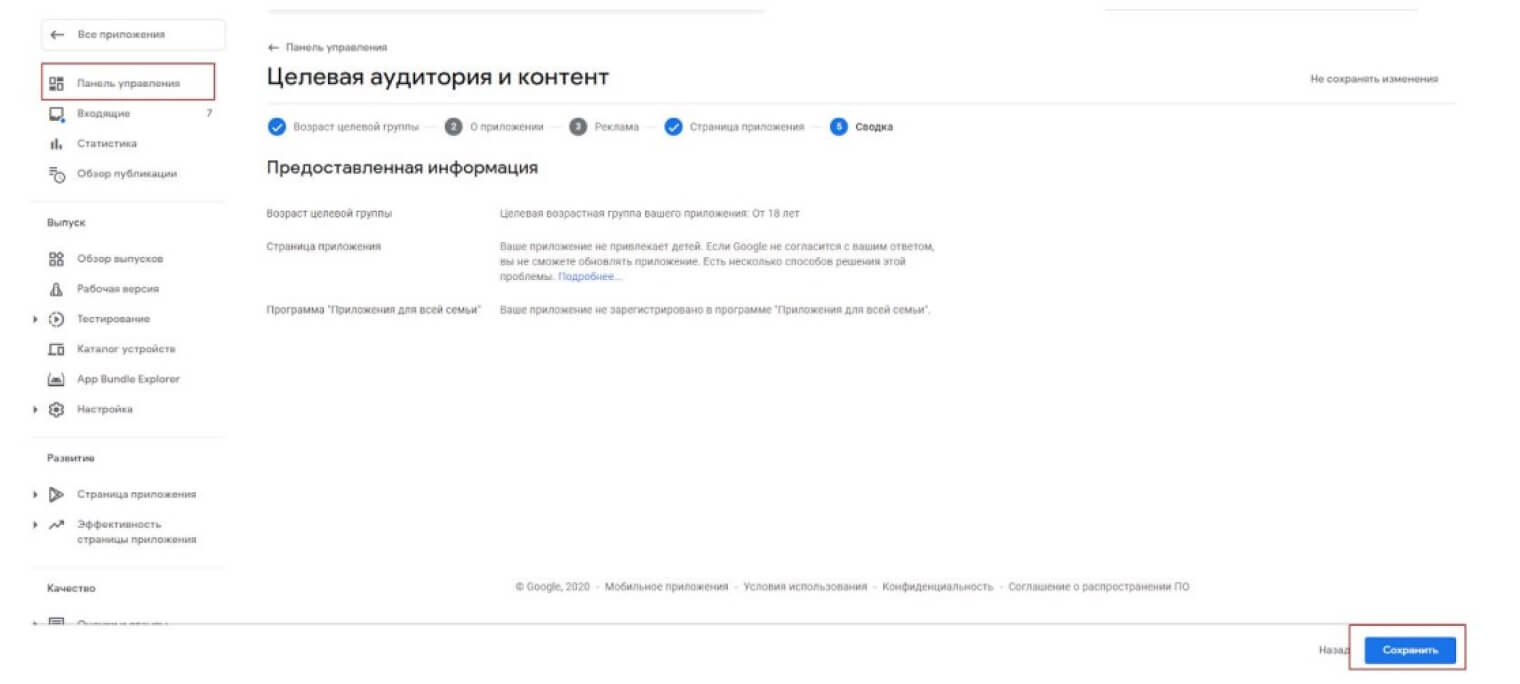
21. После этого необходимо перейти на страницу «Панель управления» и выбрать «Новостные приложения» в разделе «Настройте приложение».
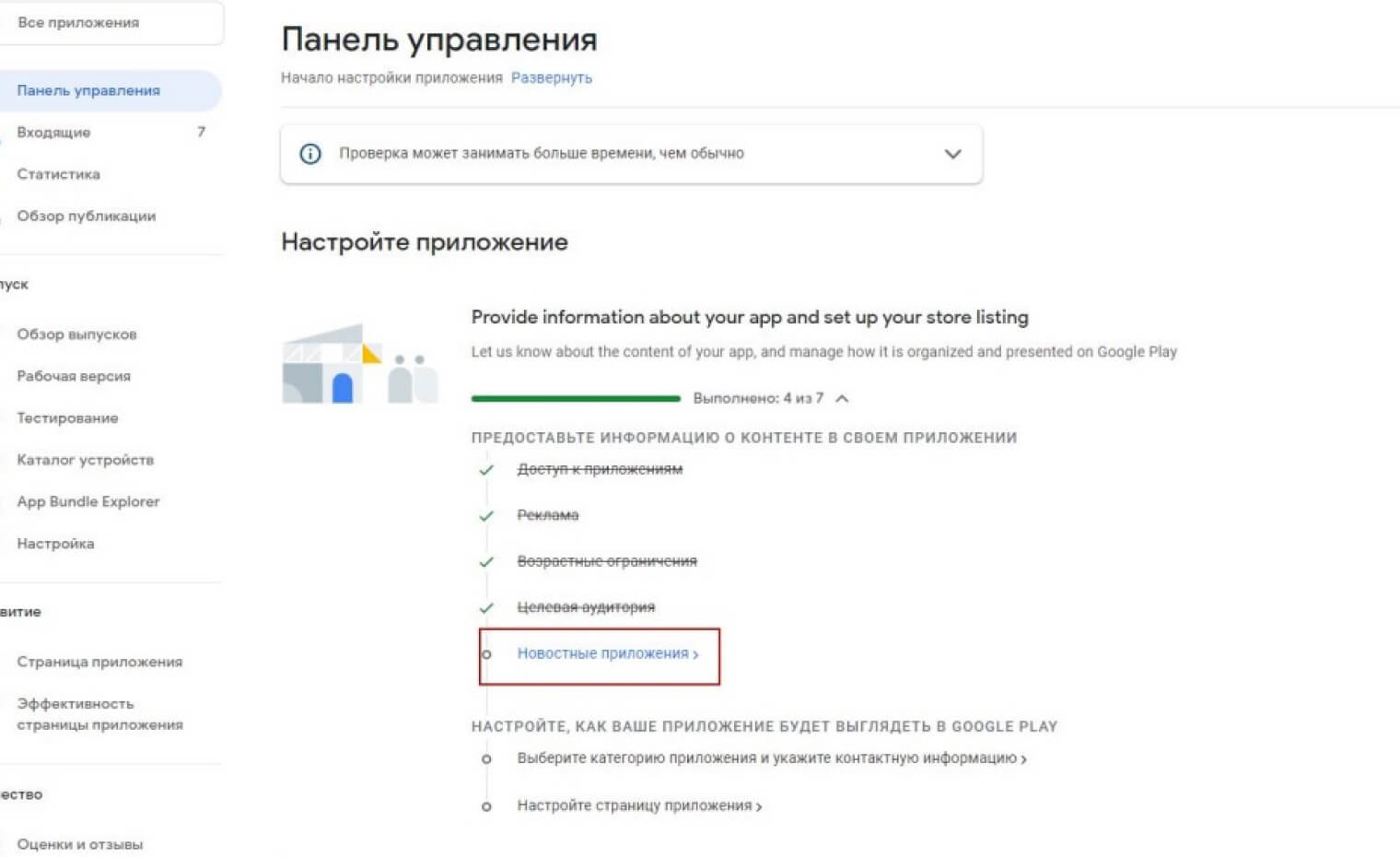
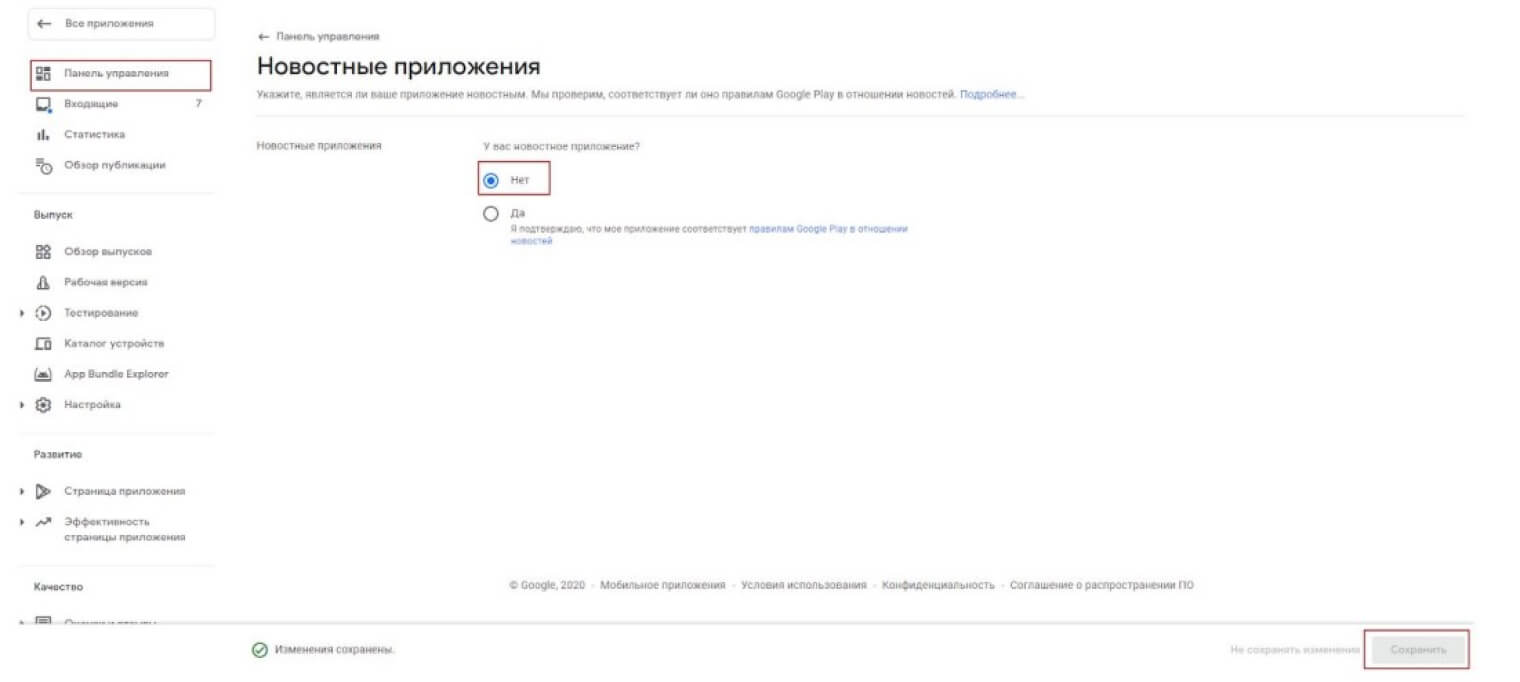
22. Необходимо выбрать «Нет» и нажать «Сохранить». После его перейти в панель управления.
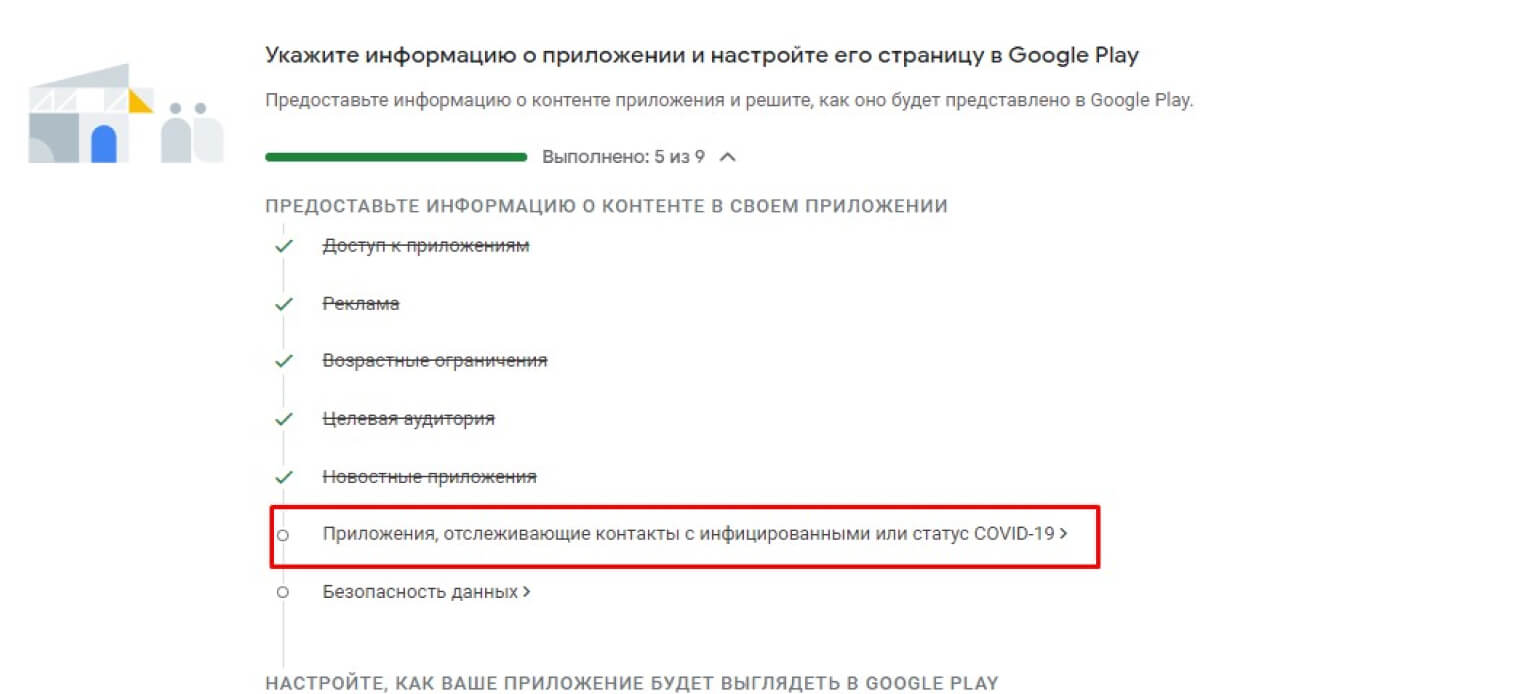
23. После этого необходимо перейти на страницу «Панель управления» и выбрать: «Приложения, отслеживающие контакты с инфицированными или статус COVID».
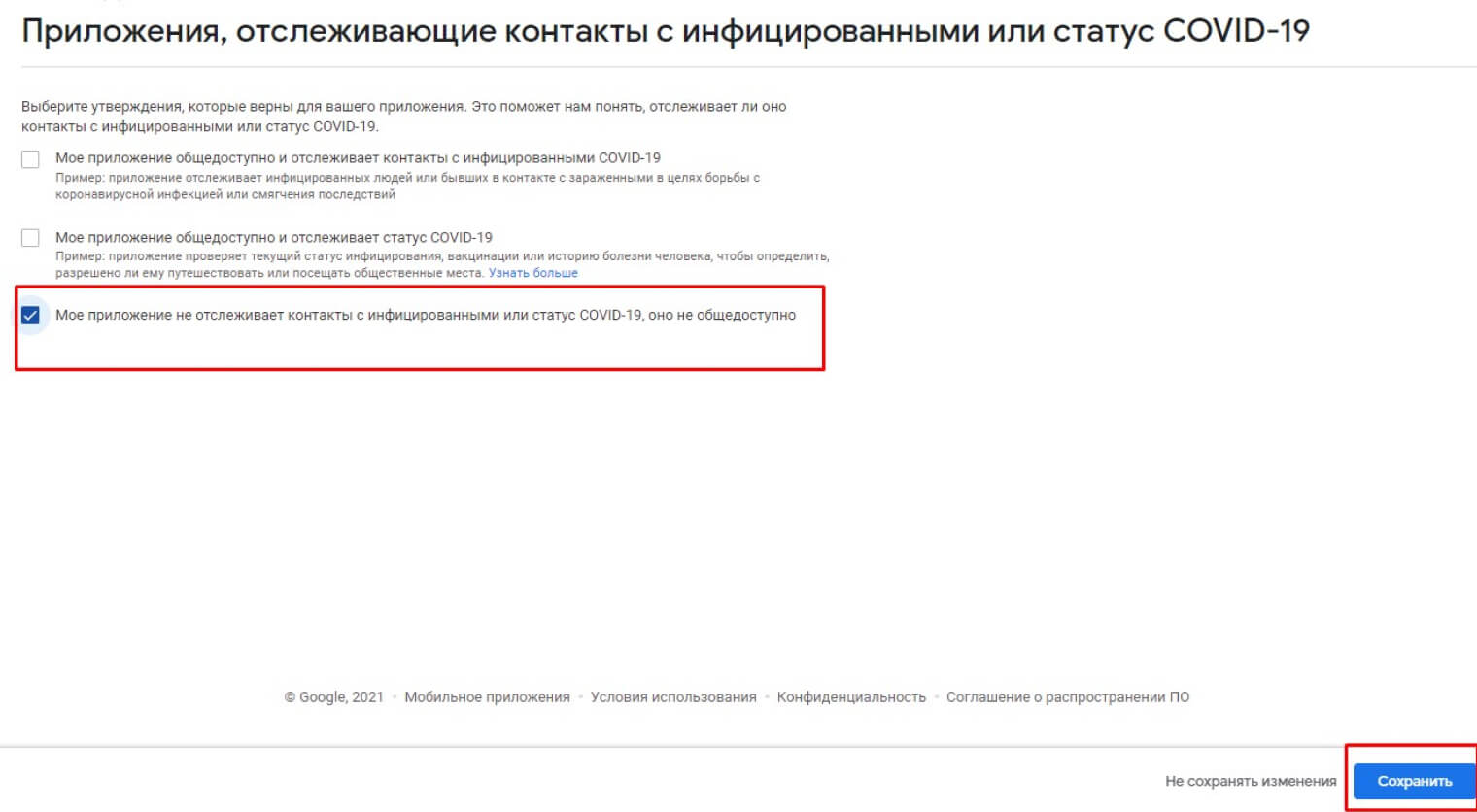
24. Далее требуется выбрать: «Мое приложение не отслеживает контакты с инфицированными или статус COVID-19, оно не общедоступно» и нажать «Сохранить».
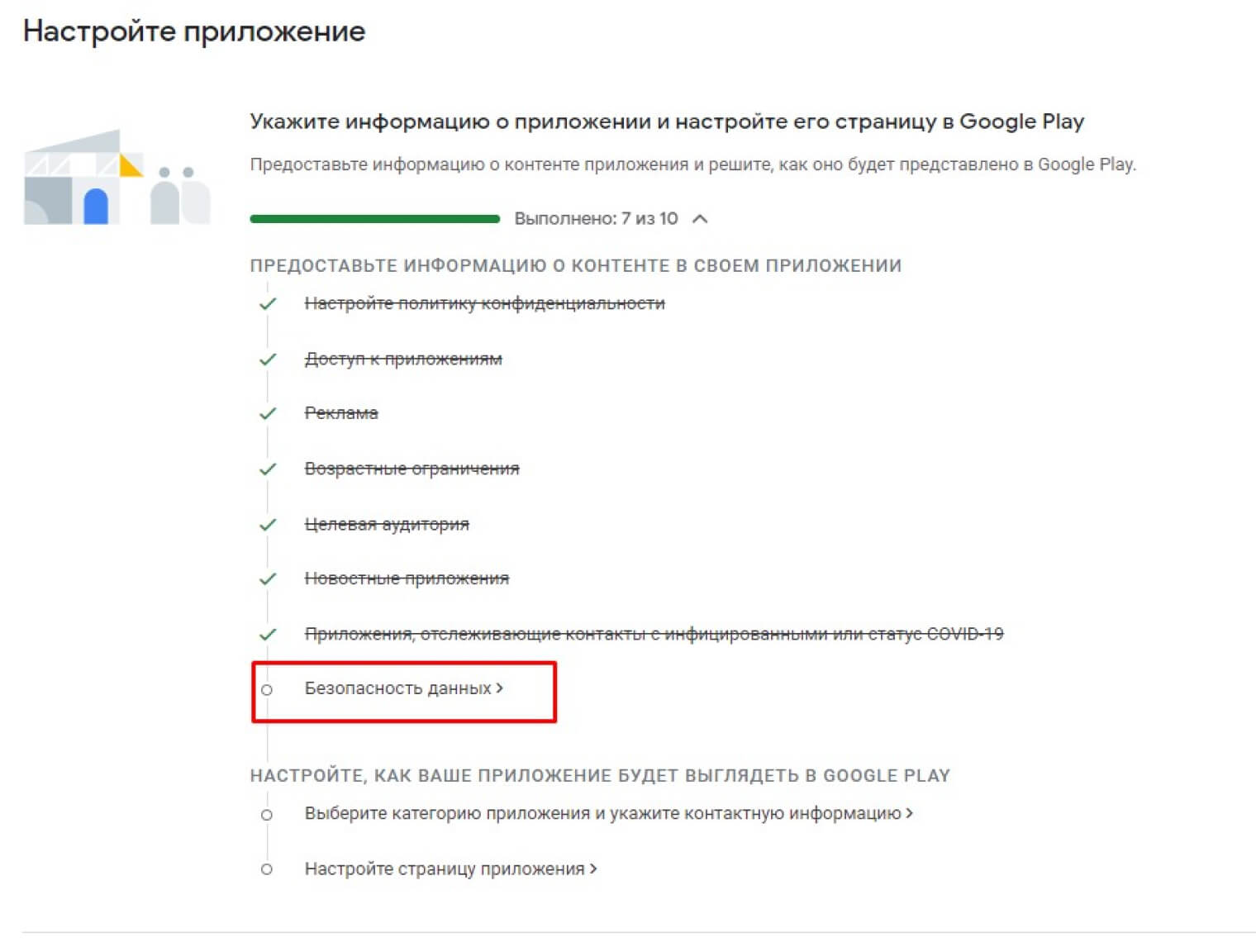
25. После этого необходимо перейти на страницу «Панель управления» и выбрать «Безопасность данных».
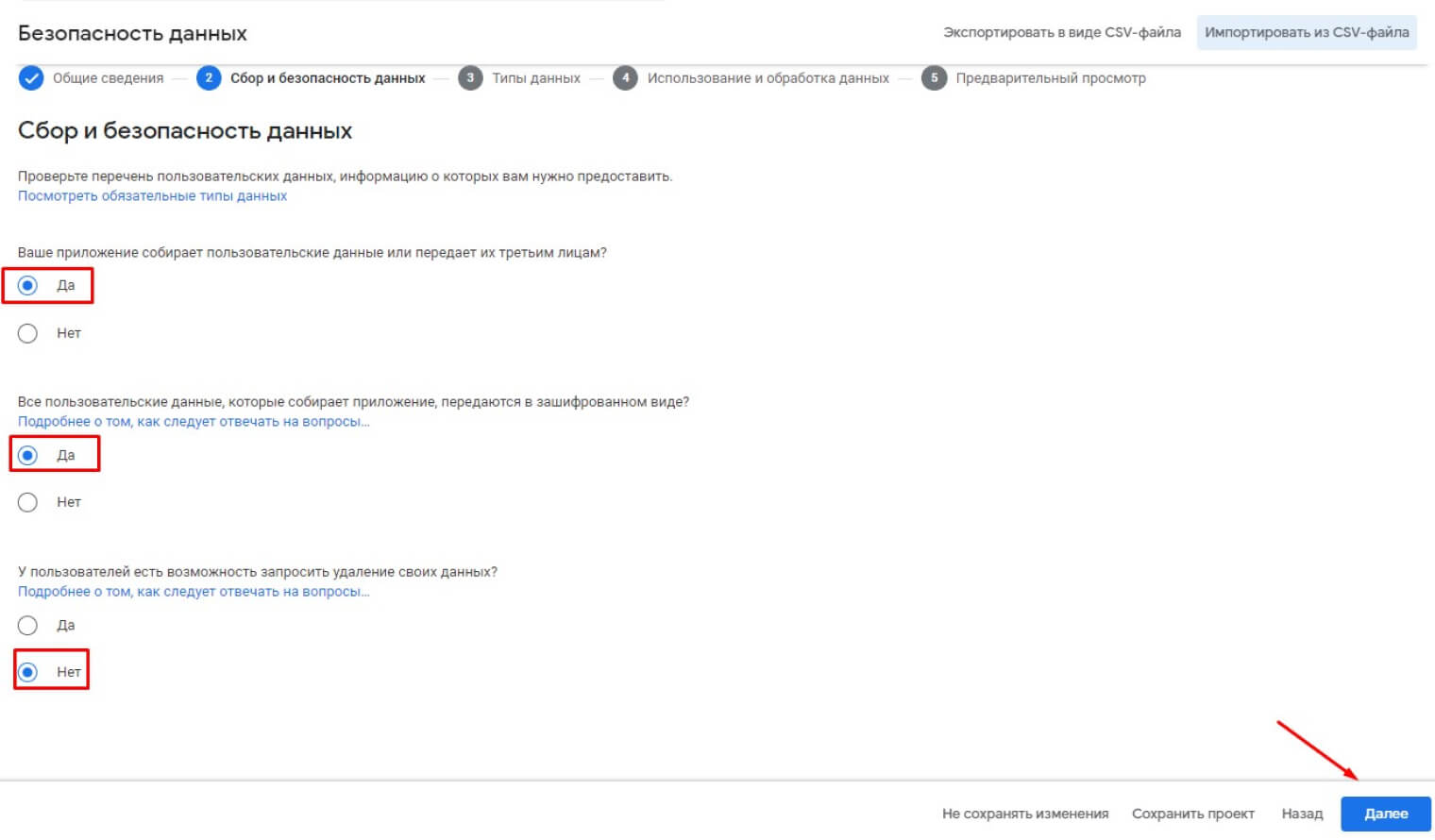
26. Требуется нажать «Импортировать из csv» и загрузить файл, доступный по этой ссылке: https://drive.google.com/file/d/1Dkl2Kg0ocReJATozh1rG2EBykSLwYCU9/view?usp=sharing

27. После потребуется несколько раз нажать «Далее», не внося изменений в анкету и сохранить изменения.
28. После этого необходимо перейти на страницу «Панель управления» и выбрать «Выберите категорию приложения и укажите контактную информацию» в разделе «Настройте приложение».
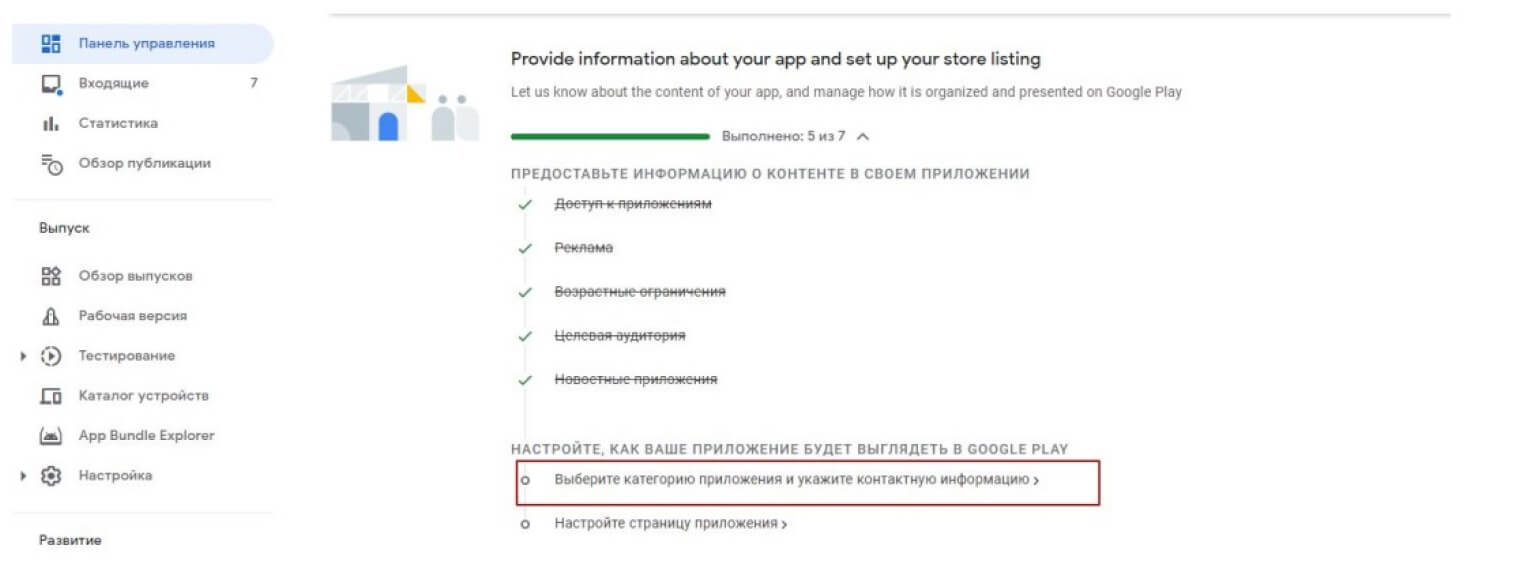
29. Далее необходимо выбрать «Приложение», «Автомобили и транспорт», ввести ваш email, по желанию можно ввести номер телефона и вэб сайт. После чего нажать «сохранить» и перейти на страницу «Панель управления».
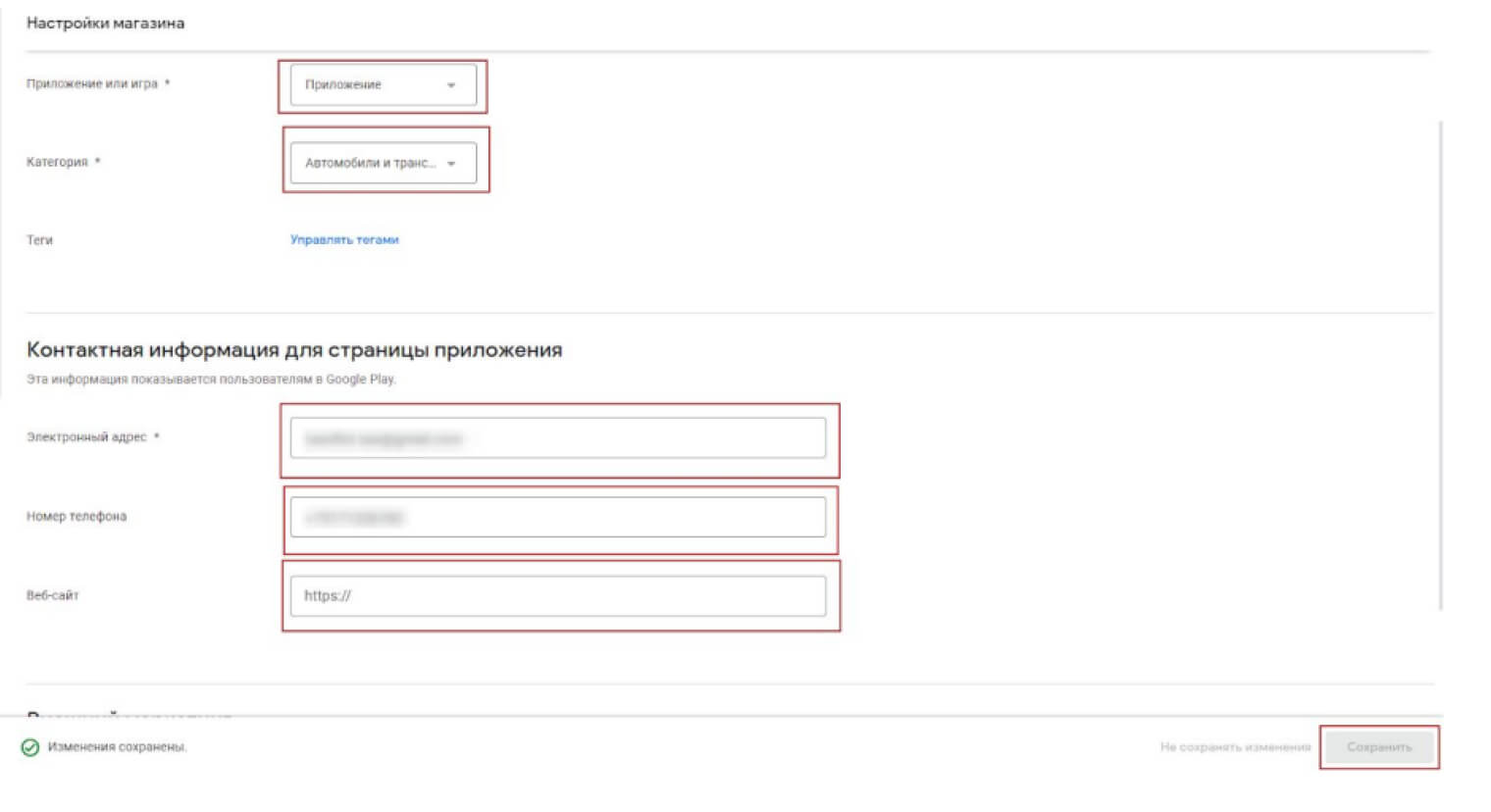
30. После этого необходимо перейти на страницу «Панель управления» и выбрать «Настройте страницу приложения» в разделе «Настройте приложение».
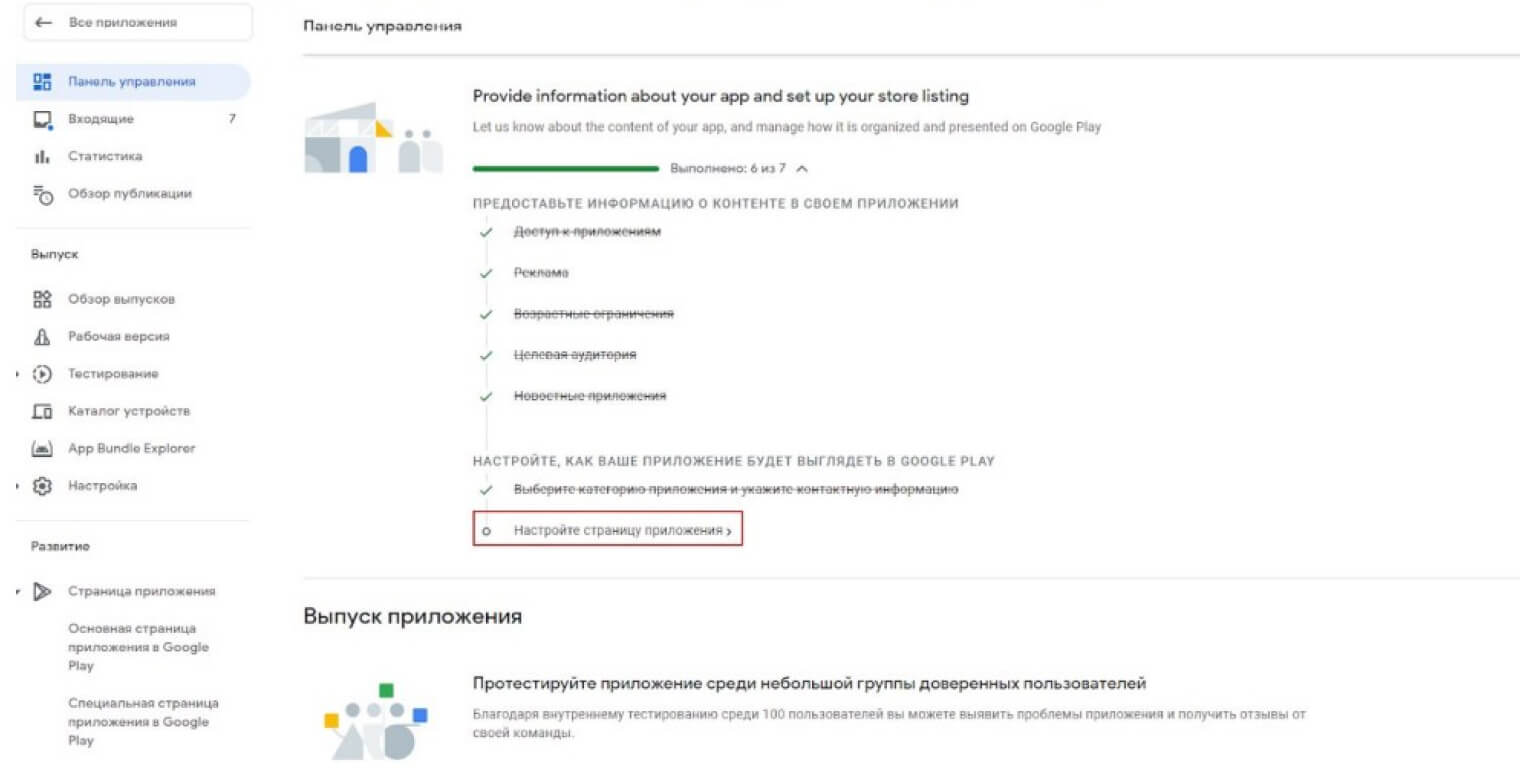
31. Необходимо заполнить «Название приложения», «Краткое описание», «Полное описание».
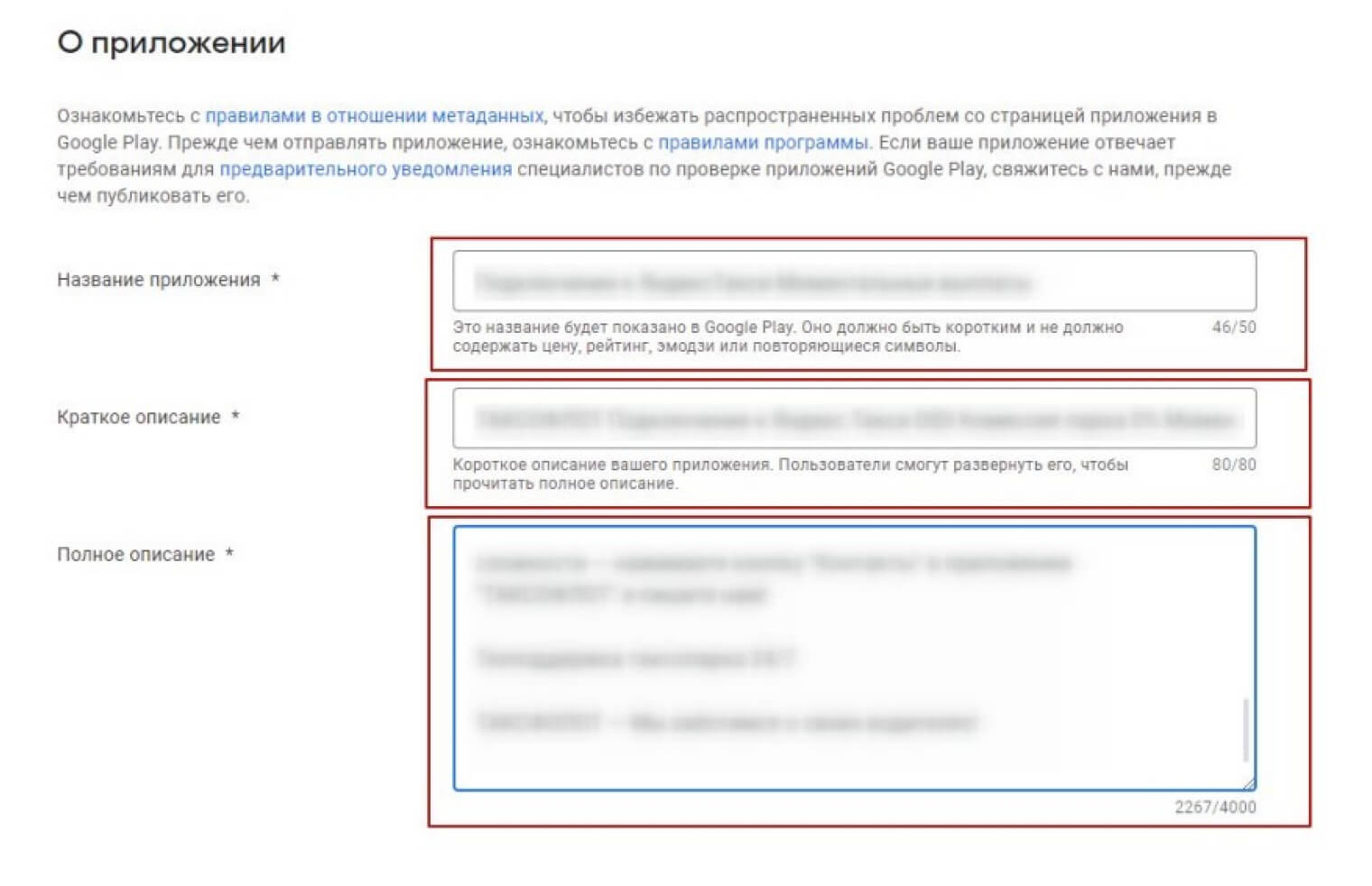
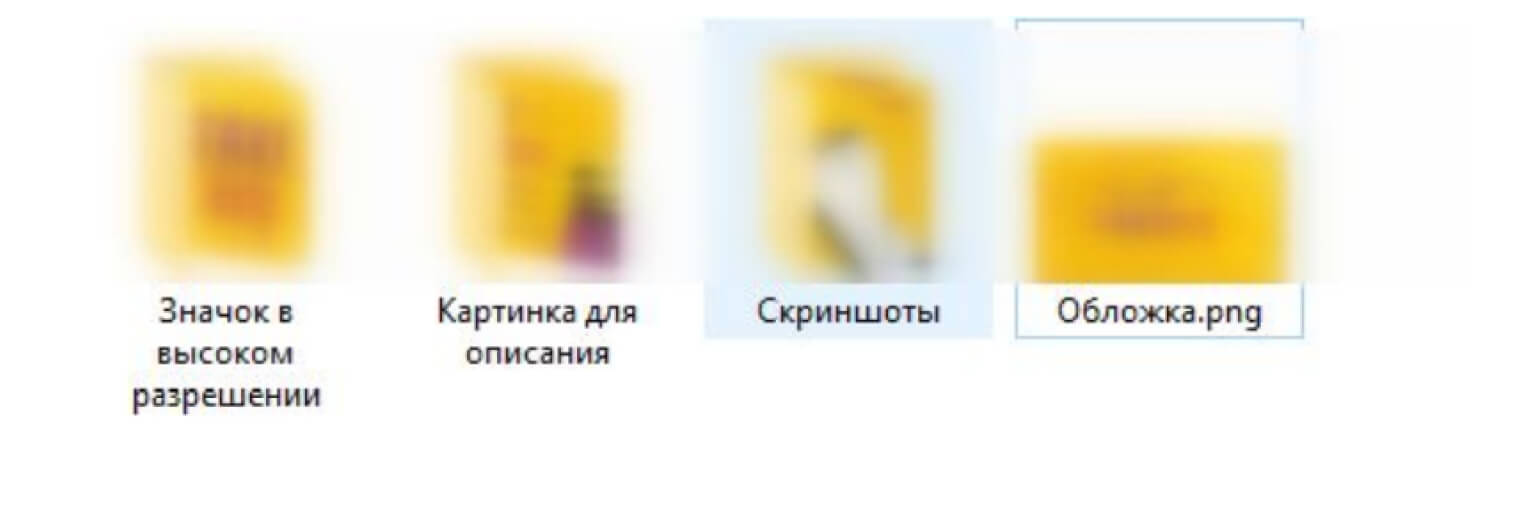
32. Далее необходимо добавить изображения и скриншоты, в архиве с бренд приложением у файлов соответствующие названия. «Картинка для описания», «Значок в высоком разрешении», «Скриншоты для смартфона», «Скриншоты для семидюймовых планшетов», «Скриншоты для 10-дюймового планшета (одни и те же файлы из папки «Скриншоты» загружаются трижды).
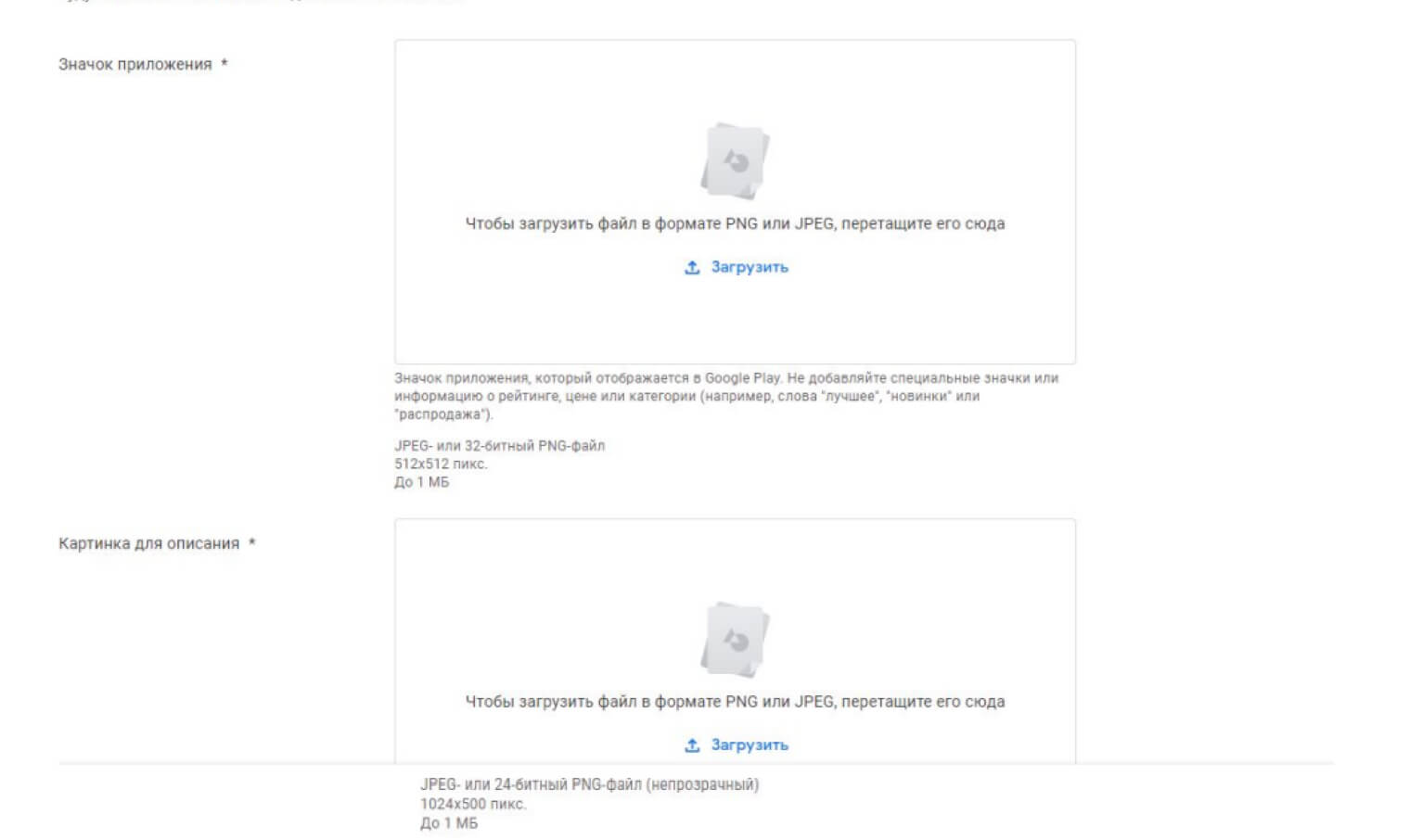

33. После чего требуется нажать «Сохранить» и перейти в панель управления.

34. Необходимо перейти в раздел «Рабочая версия».
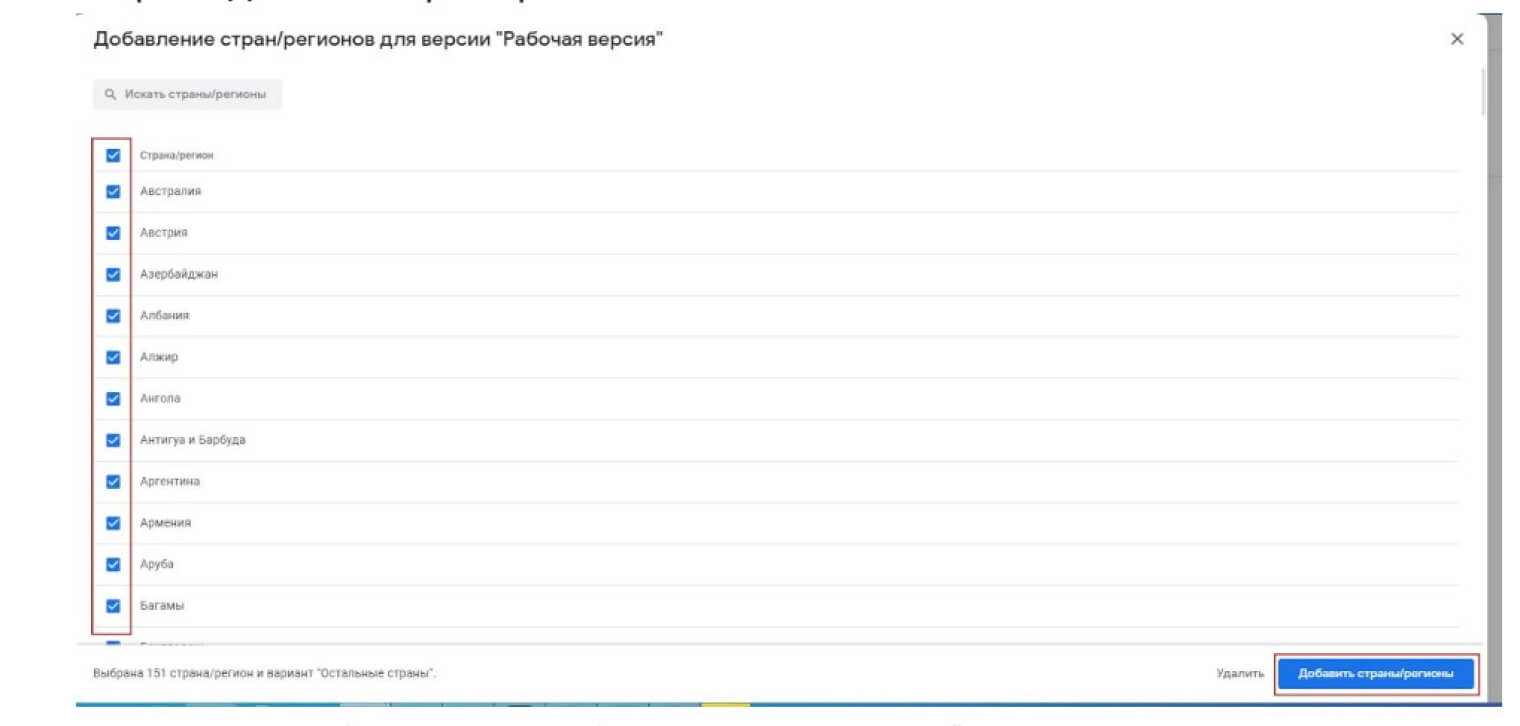
35. Необходимо открыть «Страны/регионы» и выбрать «Добавить страны/регионы».

36. Для того чтобы приложение работало на устройствах сделанных не для рынка России лучше выбрать все страны поставив галочку на «страна/регион» и выбрать «Добавить страны/регионы».
37. После этого требуется нажать «Создать новый выпуск».

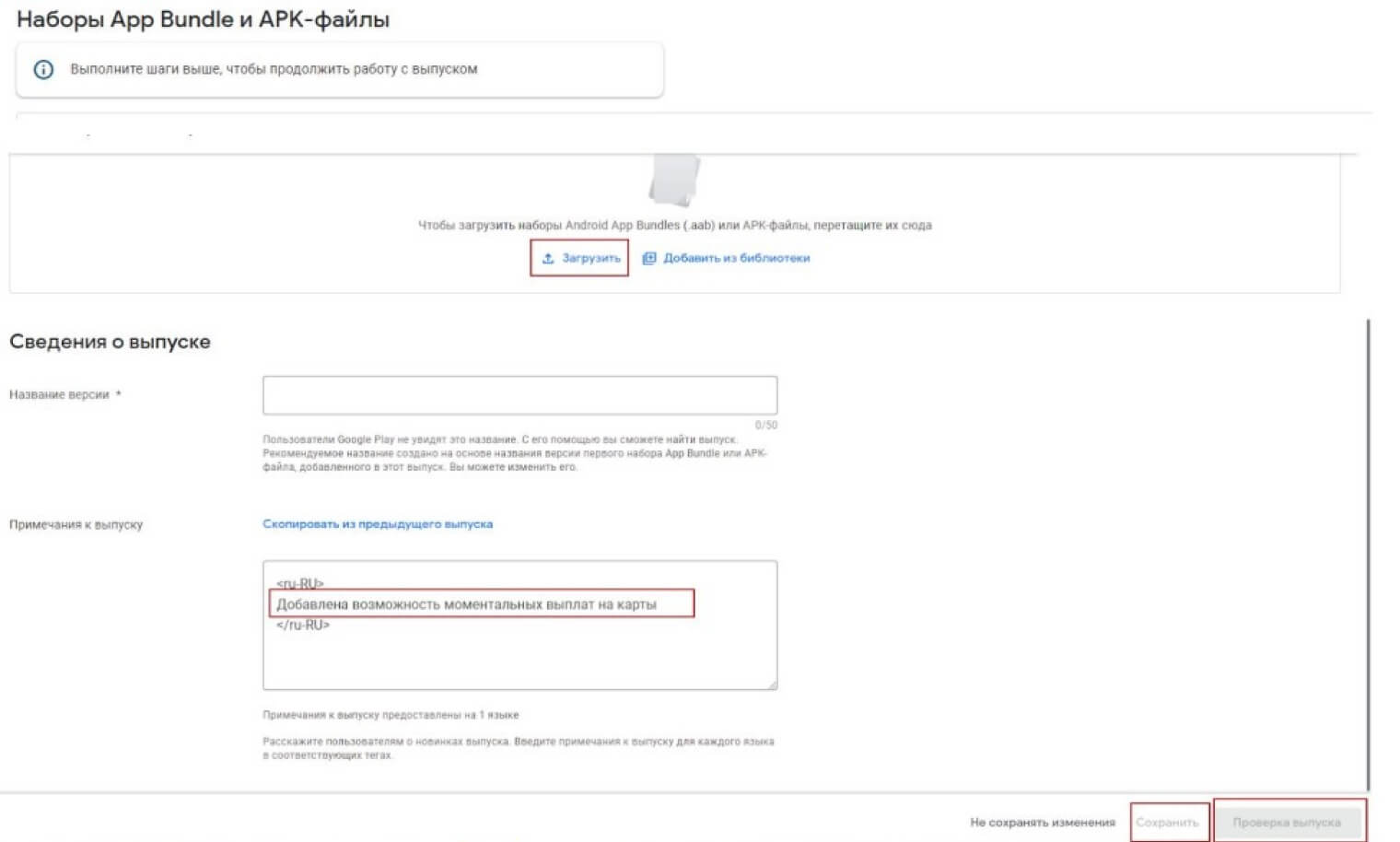
38. Необходимо нажать загрузить aab файл который мы прислали вам в архиве. Название версии пропишется автоматически.
В графу «Примечания к выпуску» требуется прописать описание обновления, прописывать надо между <Ru-ru> и <Ru-ru>, так как выделено на скриншоте ниже. Как примечание к первому выпуску можно написать к примеру «Добавлена возможность моментальных выплат на карты». После чего необходимо нажать «Сохранить», и «Проверка выпуска».
39. На открывшейся странице требуется нажать «Внедрить: Рабочая версия», будут предупреждения, их можно игнорировать, если что-то сделано неверно кнопка «Внедрить: Рабочая версия» не будет активной.