Водители
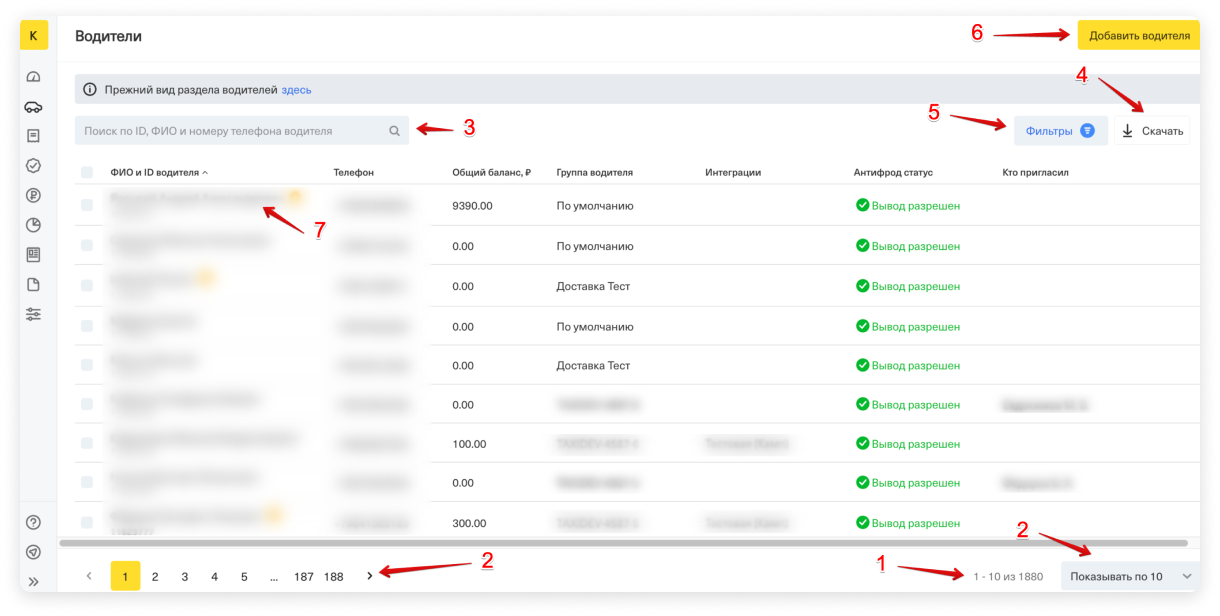
1. Общее количество водителей/курьеров в списке.
2. Блоки, в которых можно регулировать параметры показа списка на экране: количество строк с данными водителя (10, 20, 50, 100, 200), а с помощью значка «>» можно переключаться на следующие страницы.
3. Через поисковую строку можно найти нужного водителя в списке. Поиск осуществляется по внутреннему ID (идентификатор водителя в системе Jump. Taxi), ФИО, номеру телефона или внешнему ID (идентификатор водителя в диспетчерской агрегатора).
4. С помощью этой кнопки можно скачать файл в формате Exсel со списком водителей: вы можете выбрать весь список или ограничить список с помощью фильтров.
5. С помощью фильтров можно задать логику отображения водителей в списке. На данный момент список водителей можно фильтровать по группам, антифрод-статусу, активности и по пригласившему водителю.
6. Нажмите на кнопку Добавить водителя, если нужно добавить нового водителя в список. Обратите внимание: у нового водителя не появится привязка к агрегатору, т. е. не выгрузится баланс и поездки.
Обычно данные водителей выгружаются из добавленных агрегаторов автоматически вместе с балансом, через который и осуществляется привязка и синхронизация с агрегатором.
Эта кнопка используется, если необходимо добавить водителя, редактировать баланс которого будет сам таксопарк через профиль этого водителя. Либо эту кнопку использует саппорт для создания профиля, в который нужно перенести баланс из профиля, в котором их несколько.
7. Нажав на ФИО водителя, можно перейти в профиль водителя. В профиле можно получить информацию о водителе, его балансе, поездках и транзакциях. Также в профиле водителя доступно редактирование данных.
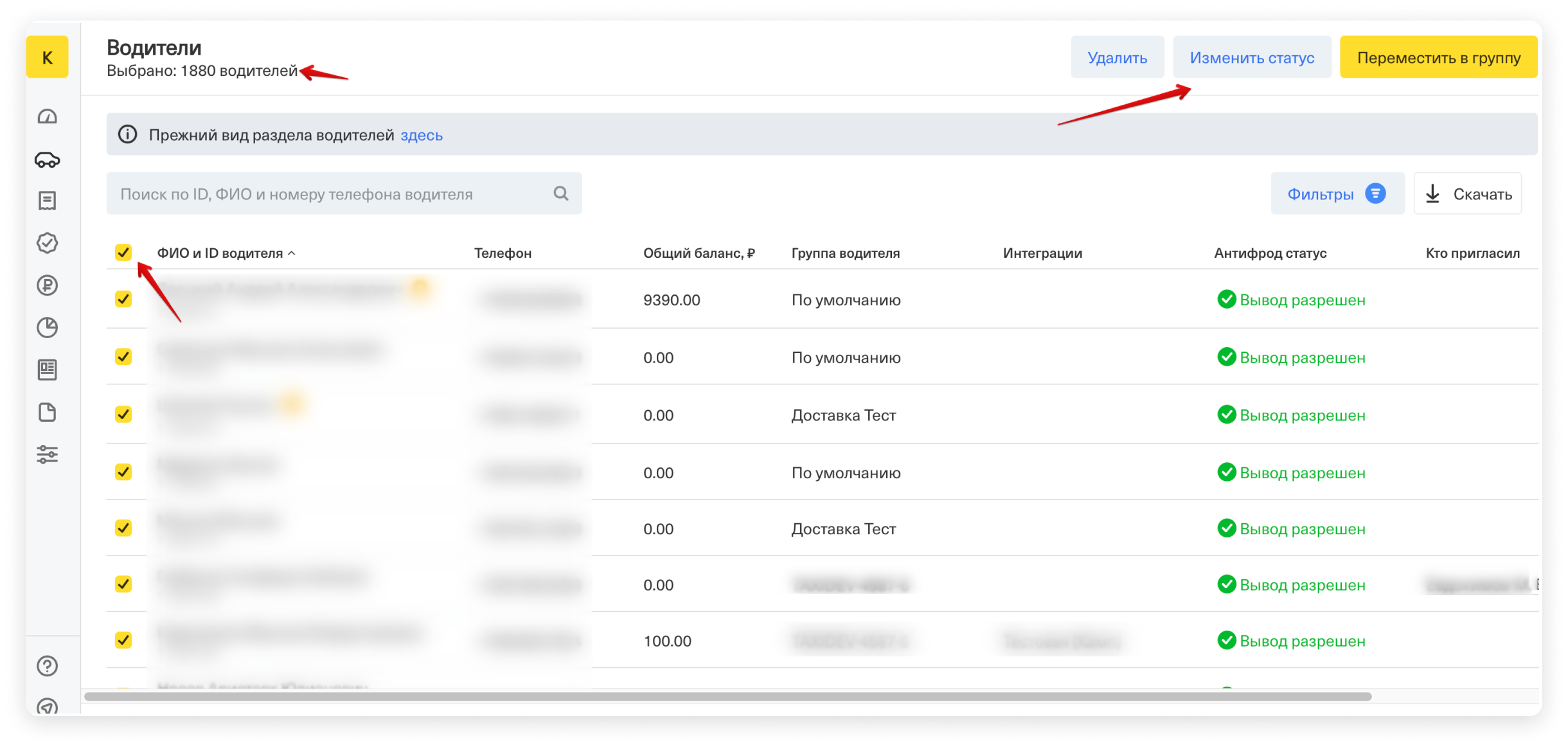
- Удалить выбранных водителей → Водители будут удалены из общего списка. Они не смогут зайти в свой аккаунт через мобильное приложение.
- Изменить статус → Можно массово изменить статус вывода средств: разрешить/запретить вывод, отключить антифрод-проверку водителей. Это актуально для таксопарков, которые ранее включили антифрод-проверку в настройках.
- Перенести водителей в другую группу → Водители будут моментально перенесены в другую группу, на них начнут распространяться правила новой группы.
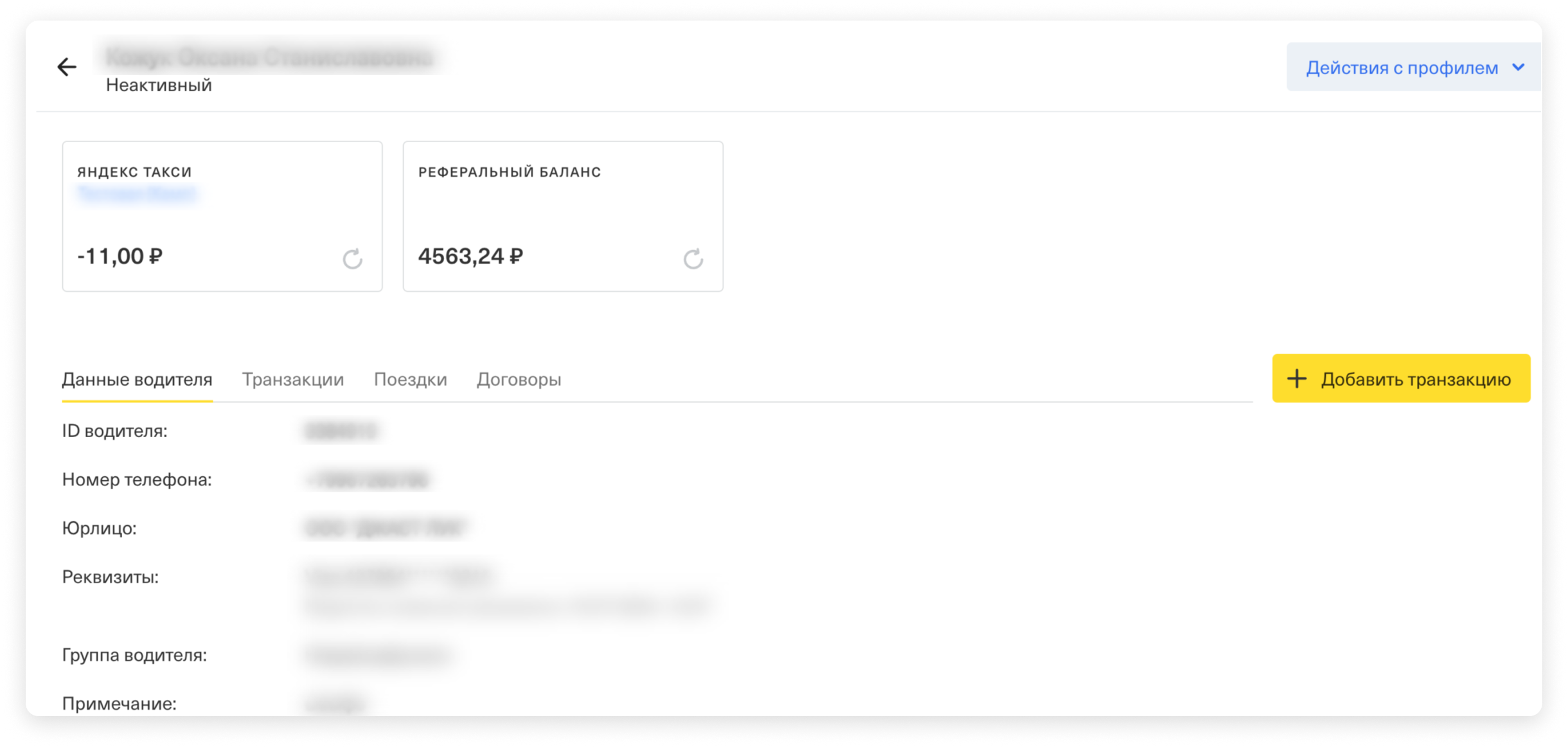
- Личные данные водителя: ФИО, номер, список добавленных реквизитов;
- Юрлицо, к которому привязан водитель;
- Группа, в которой на текущий момент состоит водитель;
- Список балансов водителя с указанием суммы балансов
- Список всех транзакций водителя: выводы, пополнения, корректировки баланса таксопарком;
- Список всех поездок водителя;
- Список договоров, подписанных между юрлицом и водителем (договоры доступны для скачивания).
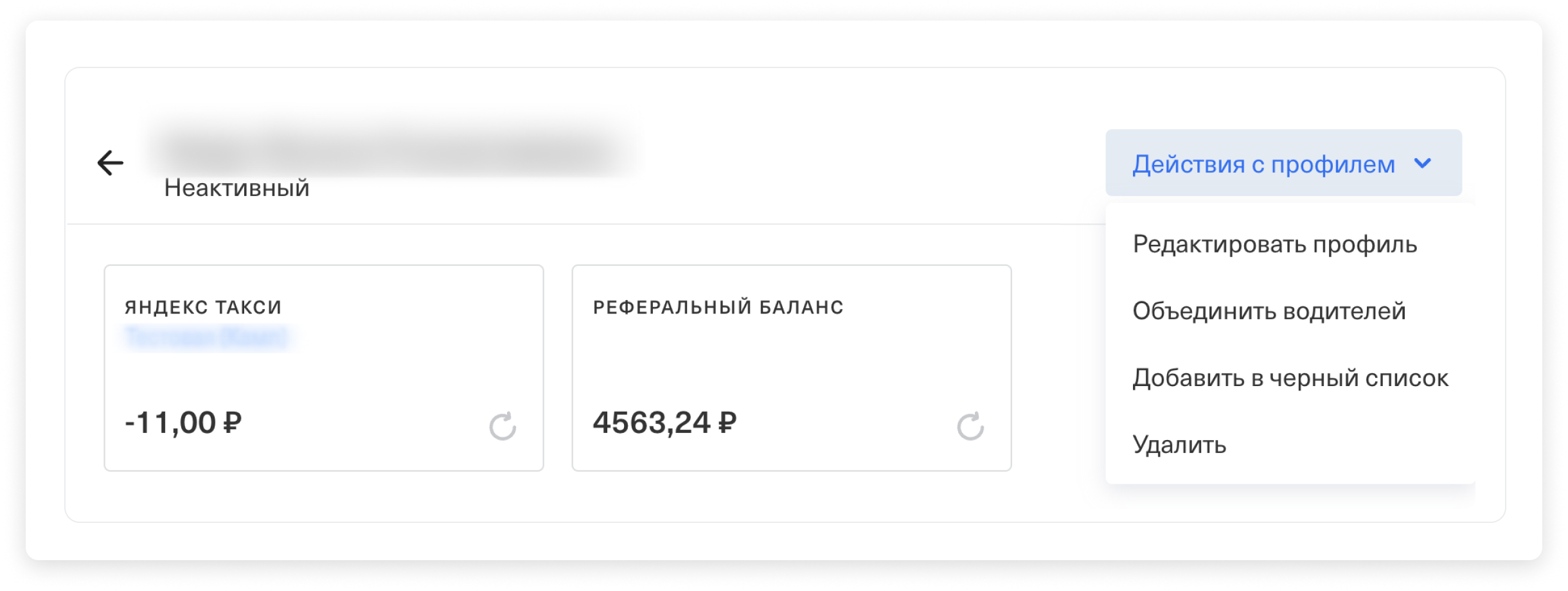
1. Создать транзакции по выводу, начислению и переводу средств между балансами. Для этого нажмите на кнопку Добавить транзакцию.
2. Редактировать данные водителя. В том числе добавлять/удалять реквизиты.
3. Объединять профили водителей. На тот случай, если нужно объединить несколько профилей водителей в один.
4. Добавить в черный список. Тогда у водителя автоматически будет заблокирован вывод средств, а номер и реквизиты водителя будут недоступны в процессе создания нового профиля.
5. Удалить водителя из списка. После этого действия у водителя пропадет доступ к аккаунту в мобильном приложении.

1. Перейдите в личный кабинет Т-Бизнеса.
2. Перейдите в раздел Все сервисы → Партнерская программа → Реферальные ссылки → API
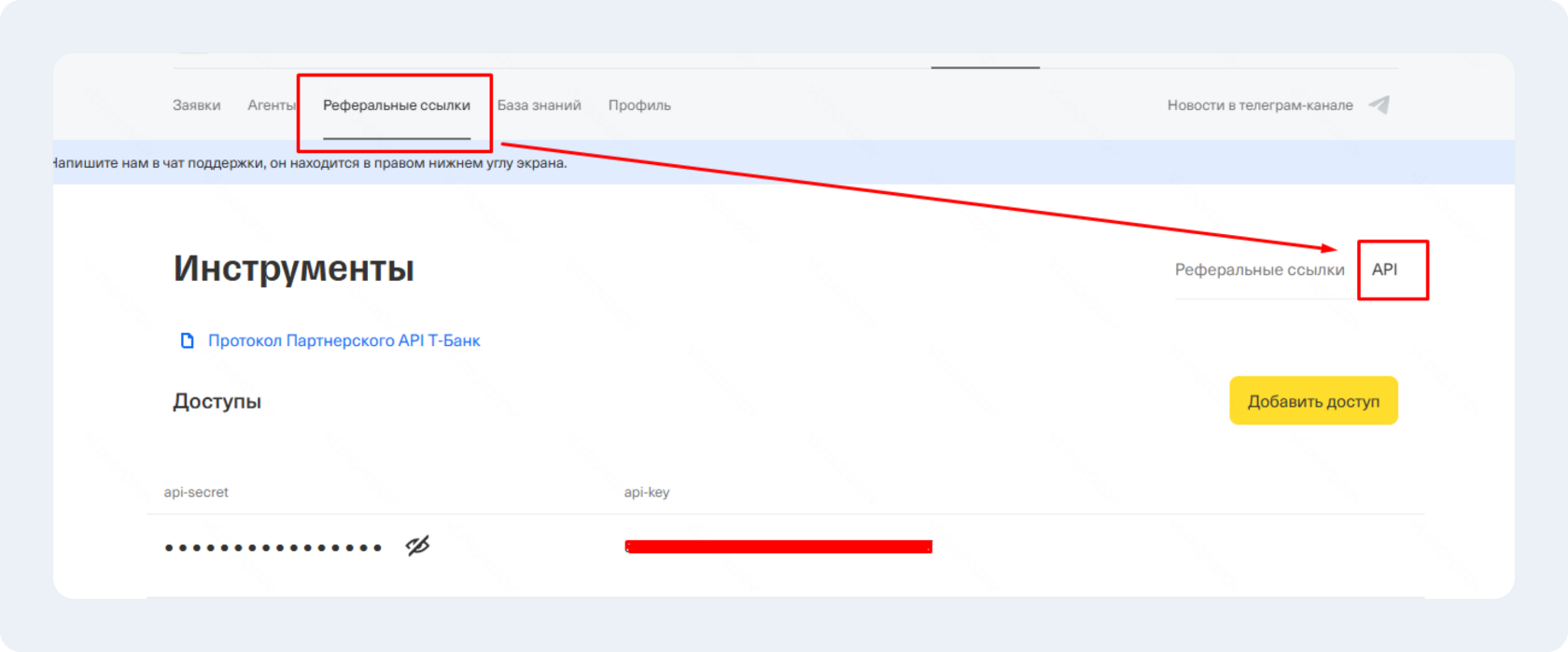
3. В блоке Инструменты скопируйте ключи: api-secret и api-key.
4. Перейдите в личный кабинет Jump.Taxi → раздел Справочники → подраздел Внутренние интеграции.
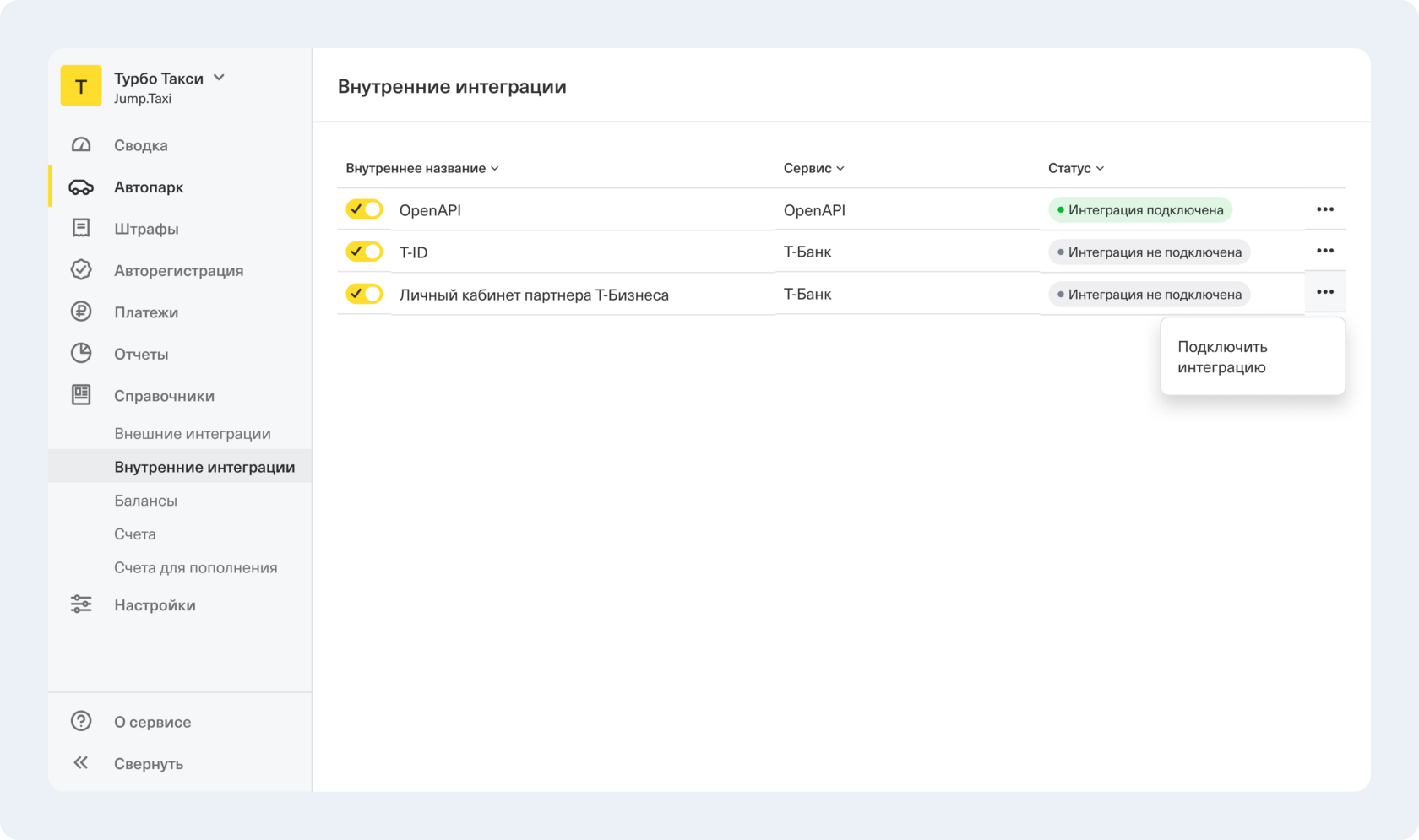
5. Нажмите значок «...» и Подключить интеграцию.
6. Добавьте API-ключи, которые вы ранее скопировали в личном кабинете Т-Бизнеса, и нажмите кнопку Подключить.
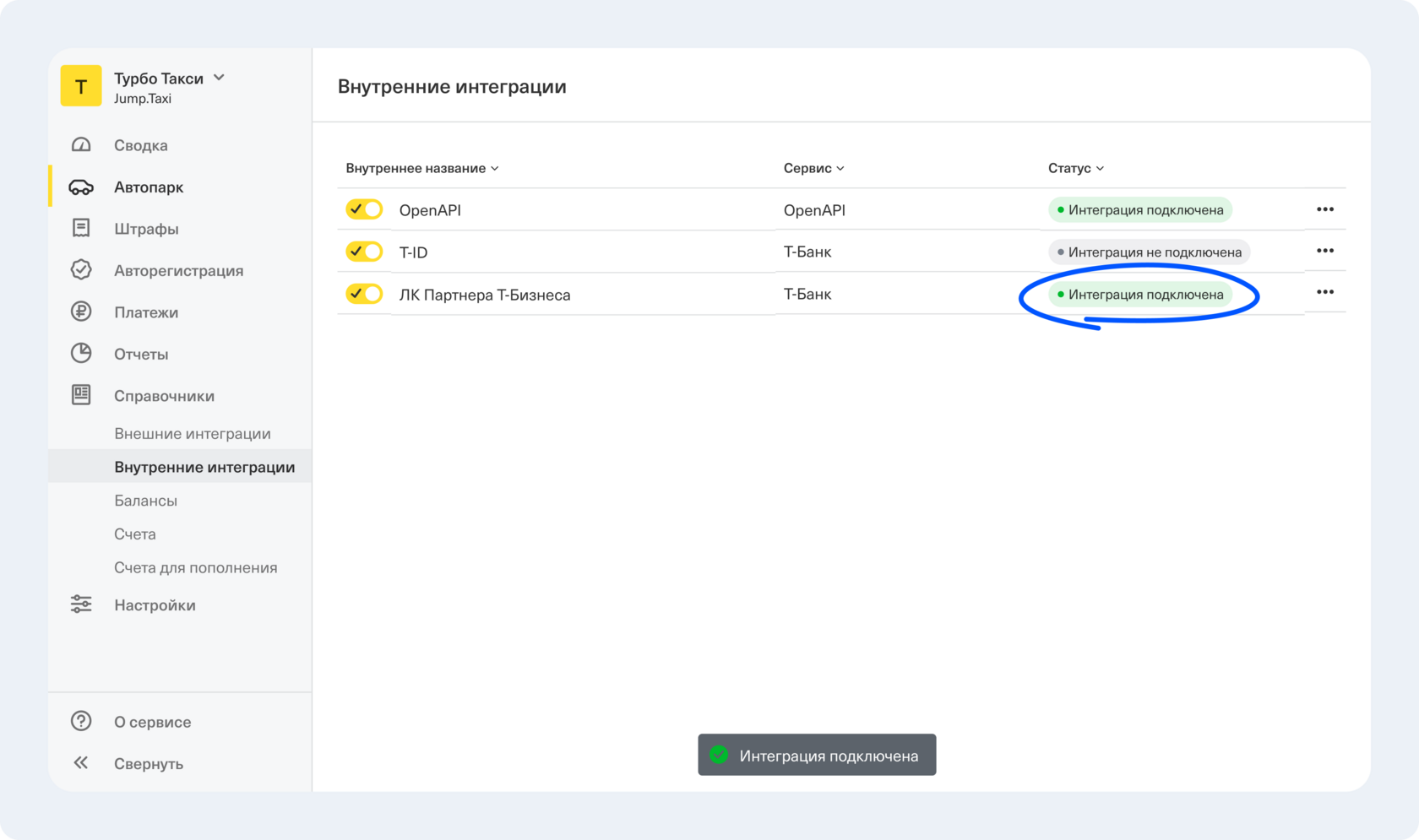
Готово! На экране подраздела Внутренние интеграции отобразится статус Интеграция подключена.
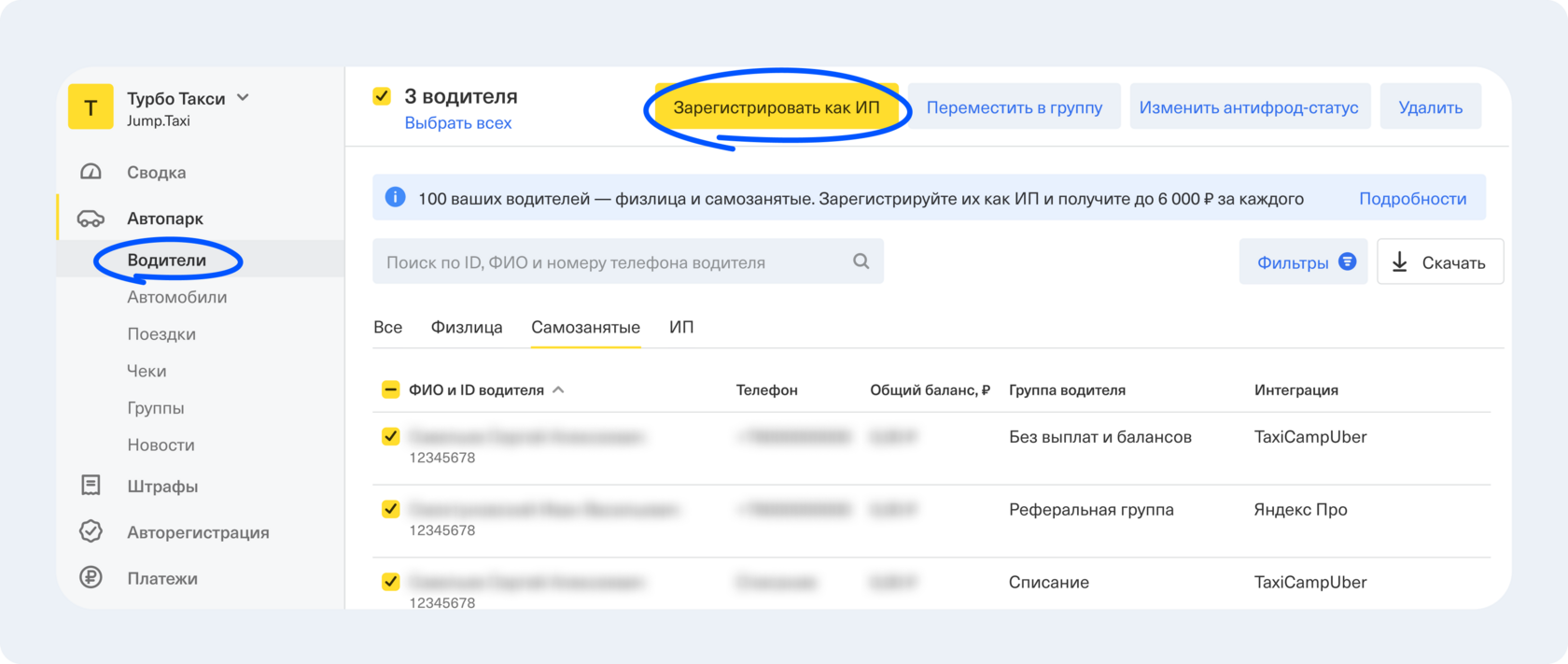
1. С помощью чекбоксов выделите в списке водителей, которые хотят получить статус ИП, и нажмите кнопку Зарегистрировать как ИП.
2. В появившемся окне нажмите кнопку В Т-Бизнес.
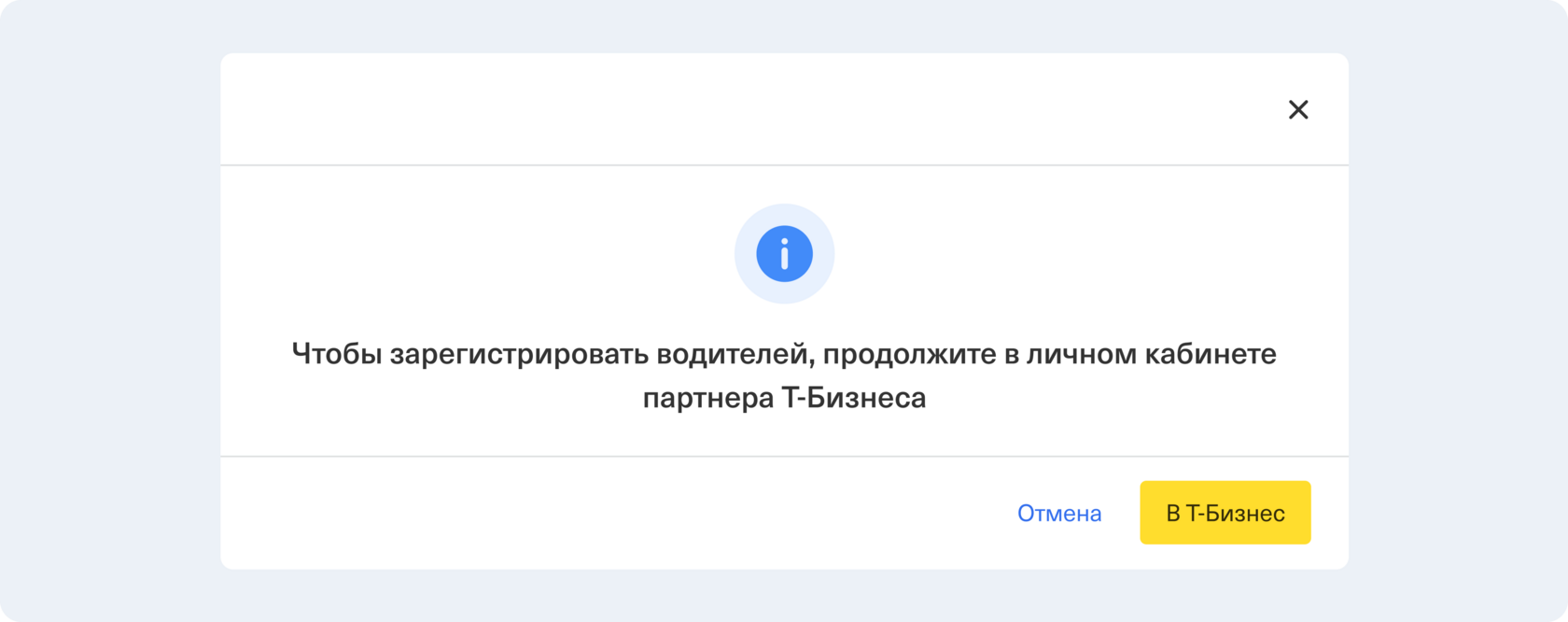
3. Завершите подачу заявок на регистрацию ИП в личном кабинете Т-Бизнеса.