Счета

1. Смените пароль для логина с окончанием -api.
Доступы от кабинета интернет-эквайринга Сбербанка отправлены на почту клиента. Тема письма «Доступы для смены пароля»
2. Перейдите по ссылке в личный кабинет.
3. В поле «Логин» введите логин с окончанием-api.
В поле «Пароль» введите «Password*1».
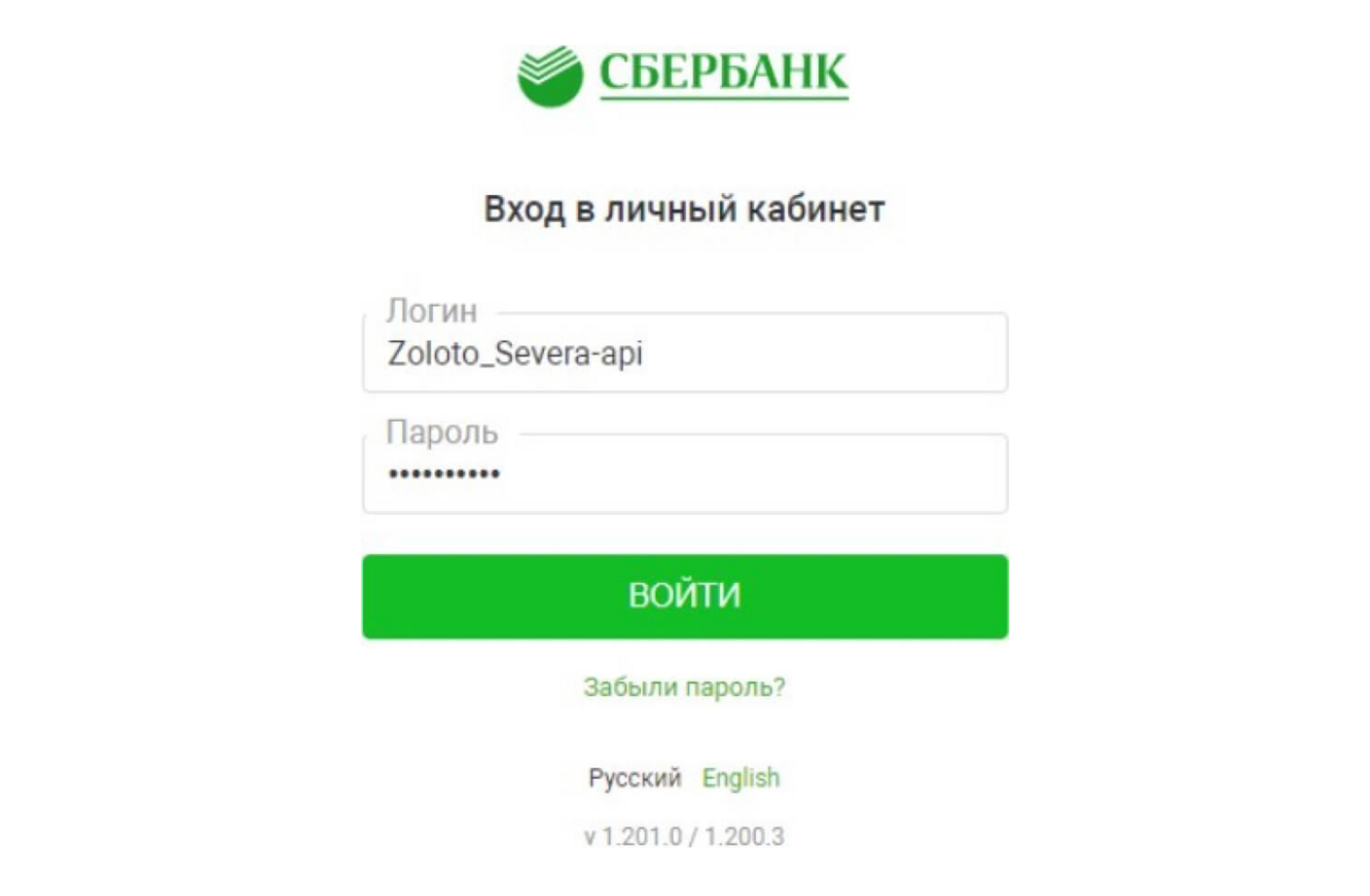
4. Укажите новый пароль для логина, под которым осуществлен вход.
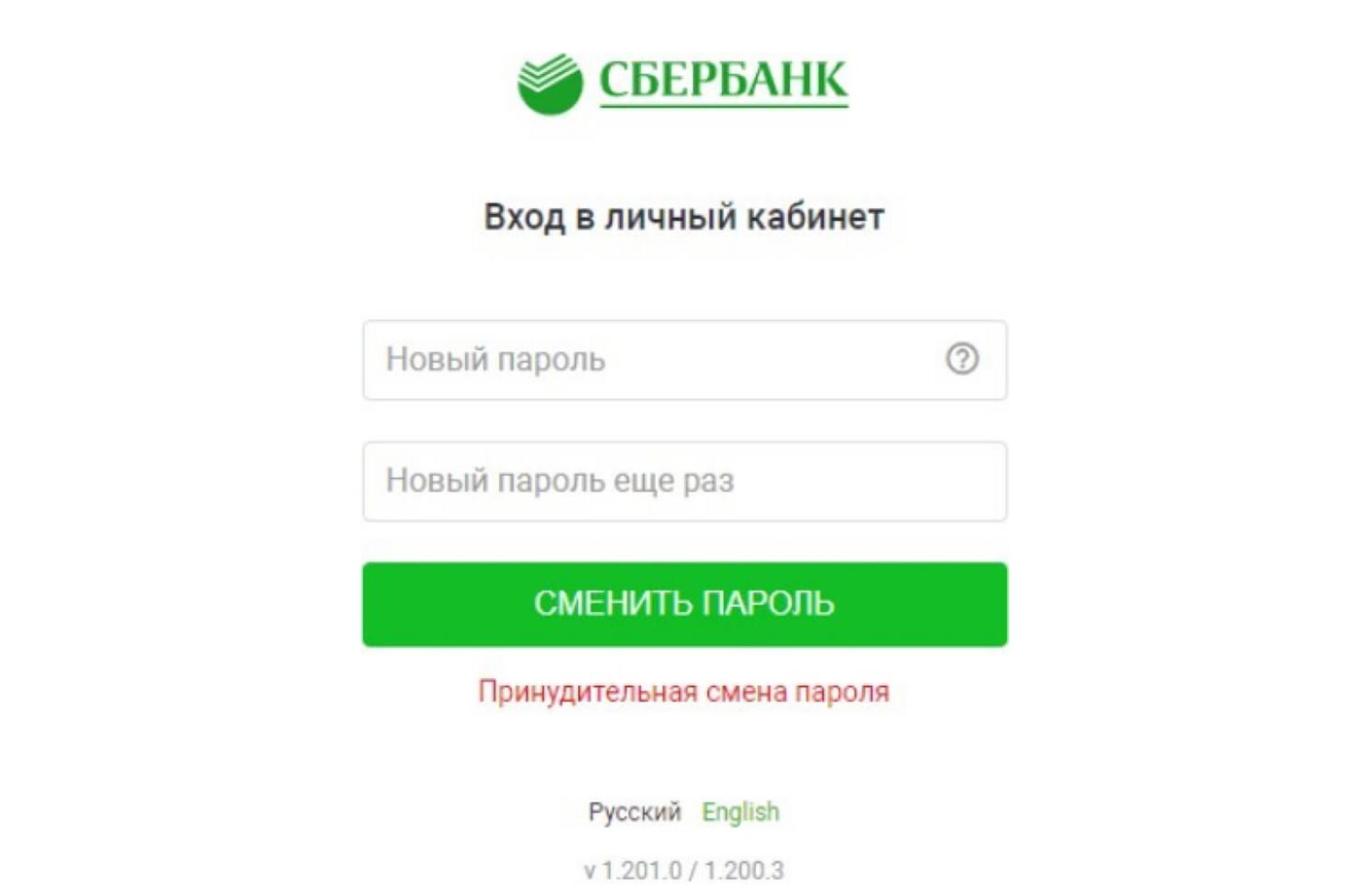
5. Перейдите в личный кабинет, используя логин с окончанием -operator.
В кабинете интернет-эквайринга перейдите в раздел «Мои карты» и добавьте бизнес-карту.
6. Чтобы привязать банковскую карту, кликнете по кнопке «Добавить карту». Откроется следующее окно, в котором нужно заполнить поля.
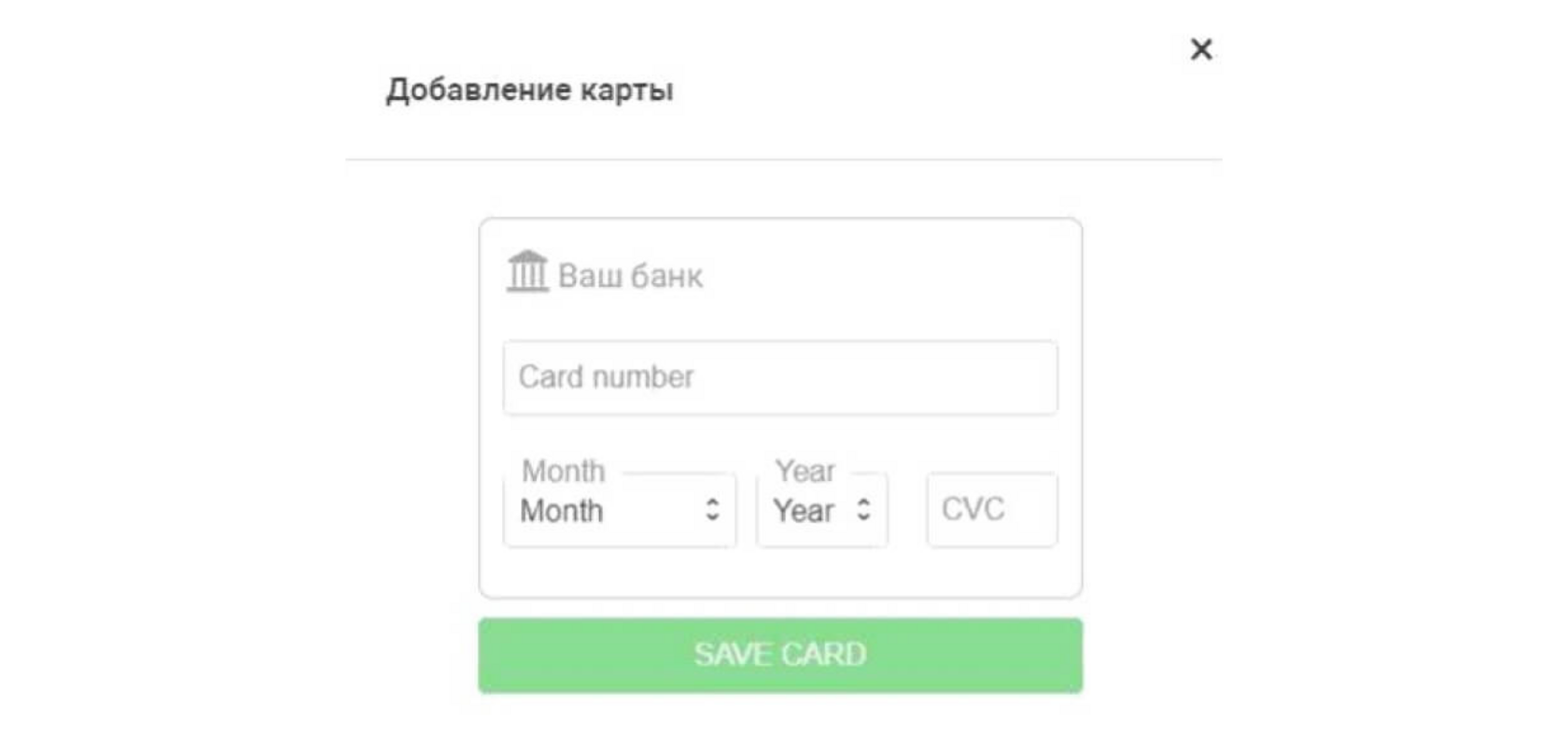
⭢ Card number — введите цифровое значение номера вашей карты.
⭢ Month — из выпадающего списка выберите месяц окончания срока действия карты.
⭢ Year — из выпадающего списка выберите год окончания срока действия карты.
⭢ CVC — укажите код банковской карты — 3 цифры, указанные на оборотной стороне карты.
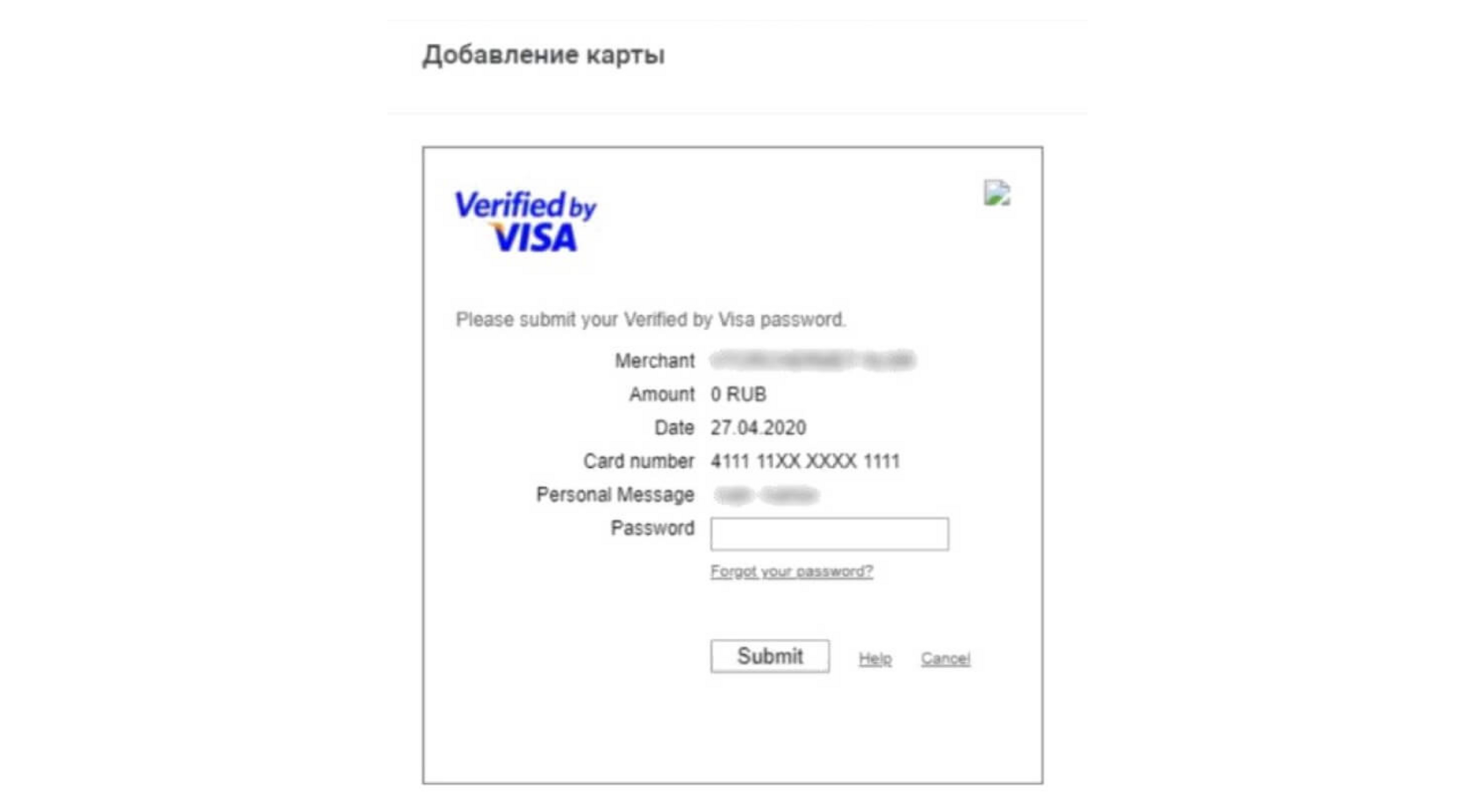

8. После ввода пароля нажмите на кнопку «Submit». После чего добавленная карта отобразится на странице. При подводе курсора к привязанной карте появляются две кнопки:
- Копировать ID — скопировать ID связки (на изображении выше это номер, указанный на серой полосе привязанной карты);
- Удалить — удалить карту.
9. Чтобы добавить Сбербанк в личный кабинет Jump.Taxi, перейдите в раздел «Справочники» — Счета, нажмите на значок «+» в правом верхнем углу или кнопку «Добавить счет», выберите вариант «Сбер».
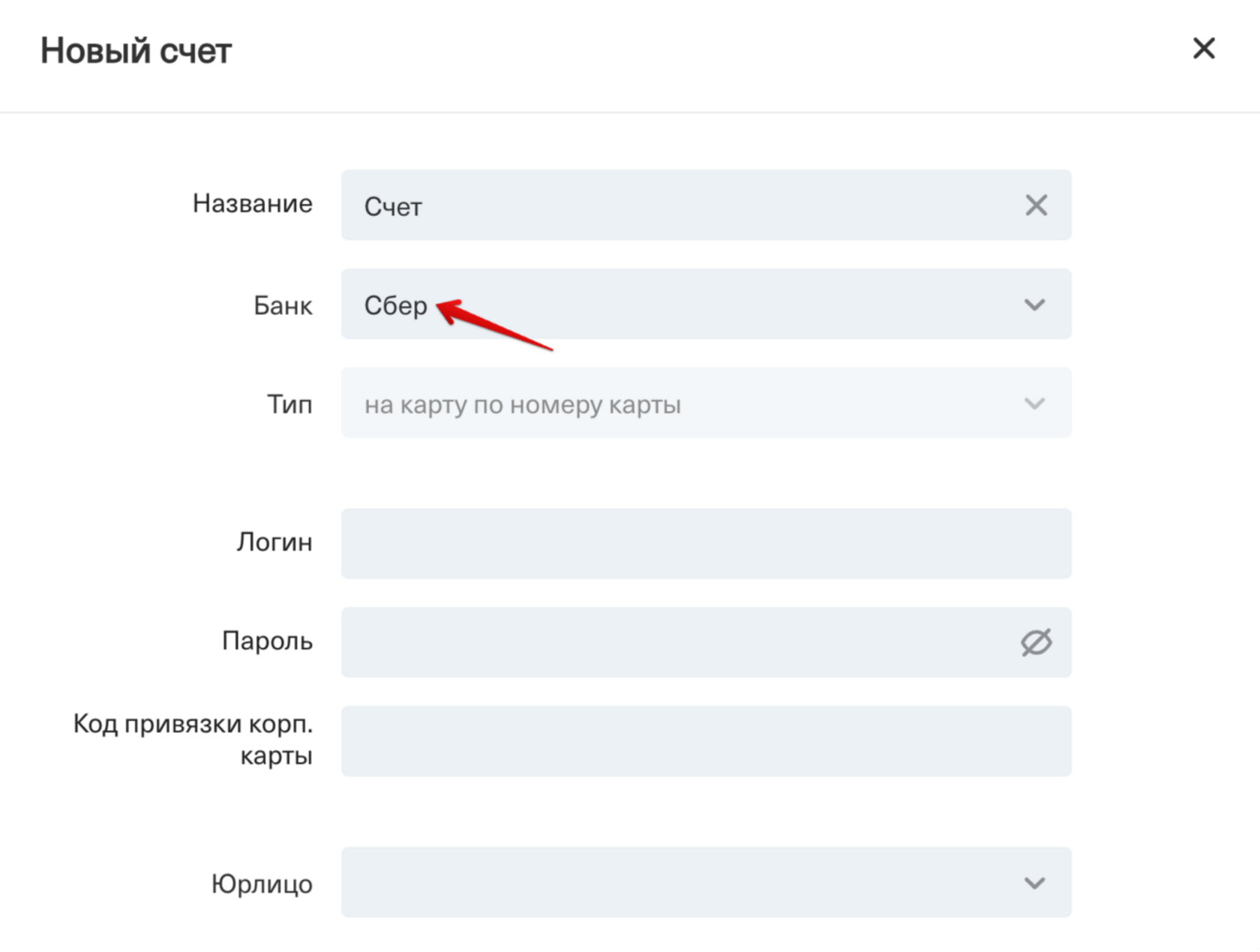
⭢ Название можете указать любое, рекомендуем назвать «Сбербанк — моменталки».
⭢ Логин нужно указать из мерча, который вам ранее предоставляли. Обязательно надо выбрать тот, где окончание -api.
⭢ Пароль вводите тот, который вы придумывали.
⭢ Код привязки корпоративной карты — вставьте код, который вы получили при добавлении карты.
⭢ Юрлицо — указать юрлицо, к которому привязан расчетный счет.
10. Нажмите «Добавить».
Готово! Счет добавлен.