Автопереключение с основного на резервный счет
Подключите резервные счета в личном кабинете, чтобы списания средств проходили без задержек. Если на основном расчетном счете закончатся средства, сервис автоматически начнет списывать их с резервного счета.
Как работает автопереключение счетов
Например, у вас в личном кабинете добавлены 3 р/с: А, Б, В.
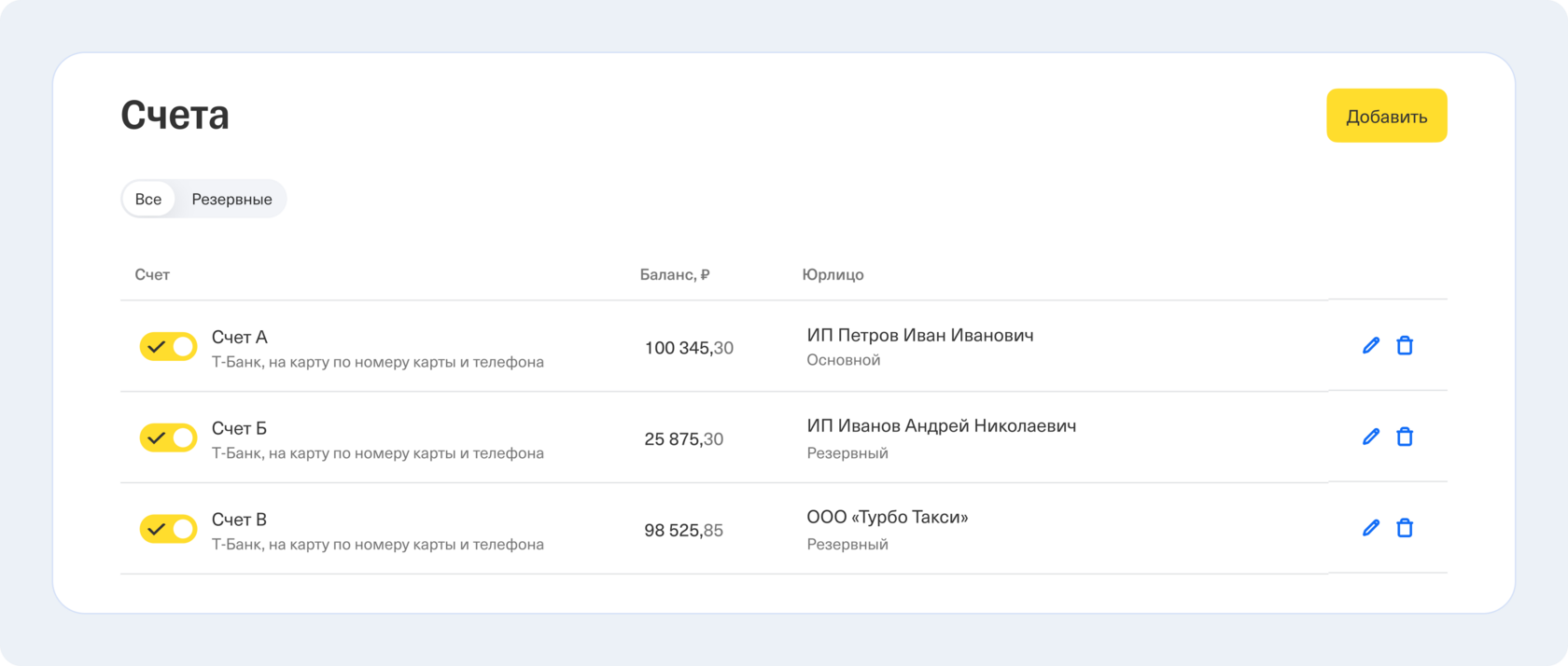
А — основной счет, с которого проходят выплаты по умолчанию.
Б и В — резервные счета.
Если на счету, А будет недостаточно средств, списания начнутся со счета Б или В.
Из списка резервных счетов выбран будет тот счет, у которого первый приоритет. Например, счет Б. Но если будет недостаточно средств на счету Б, сервис автоматически начнет списывать средства с резервного счета В. Юрлицо основного счета и резервного могут быть разными.
На данный момент резервные счета работают только при переключении выплат с Т-Банка на Т-Банк.
Средства с резервных счетов будут списываться до тех пор, пока вы не пополните основной счет.
Как сделать расчетный счет резервным
Шаг 1. Перейдите в раздел «Счета».
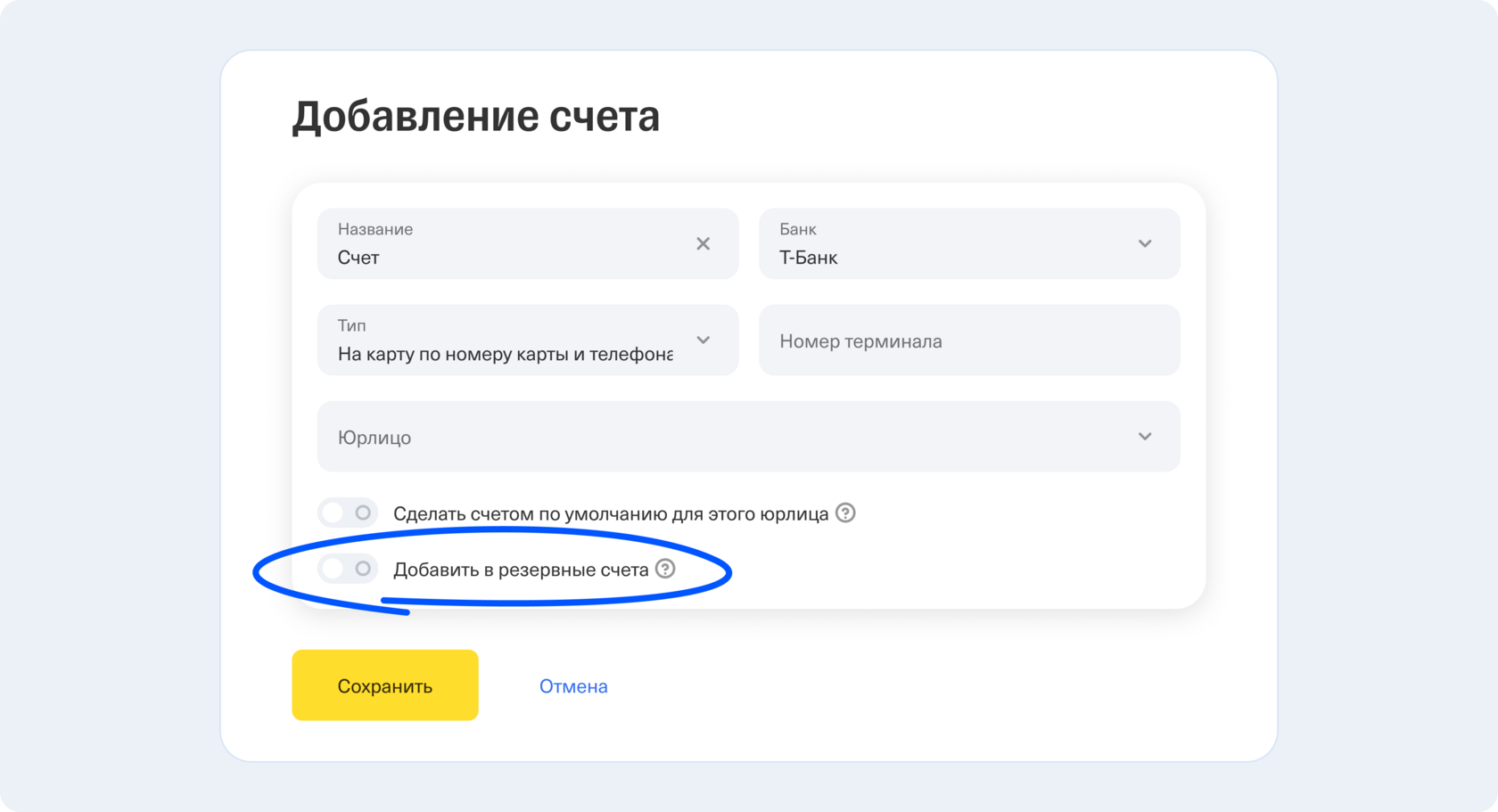
Шаг 2. Включите опцию «Добавить в резервные счета» в процессе добавления или редактирования счета.
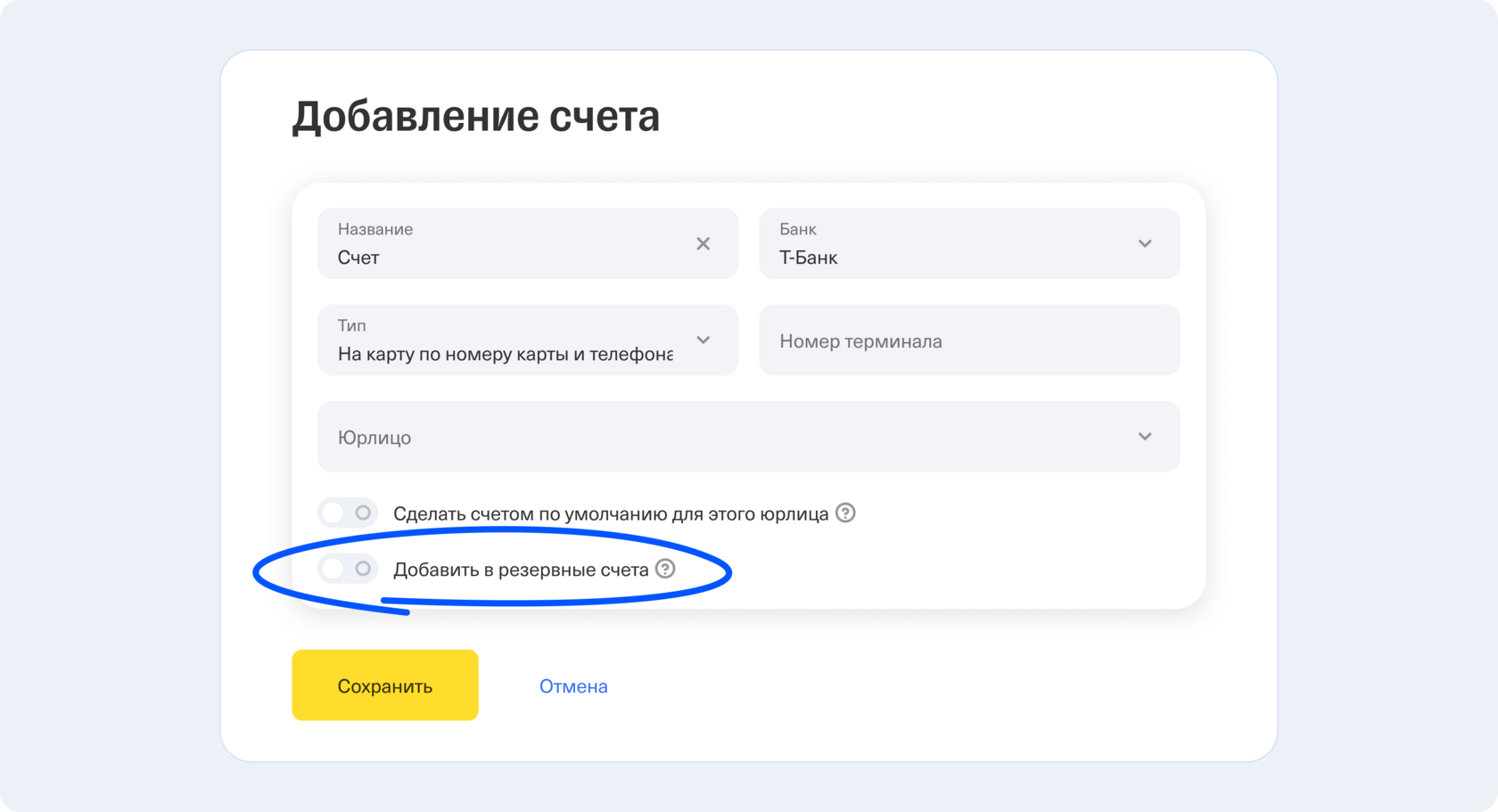
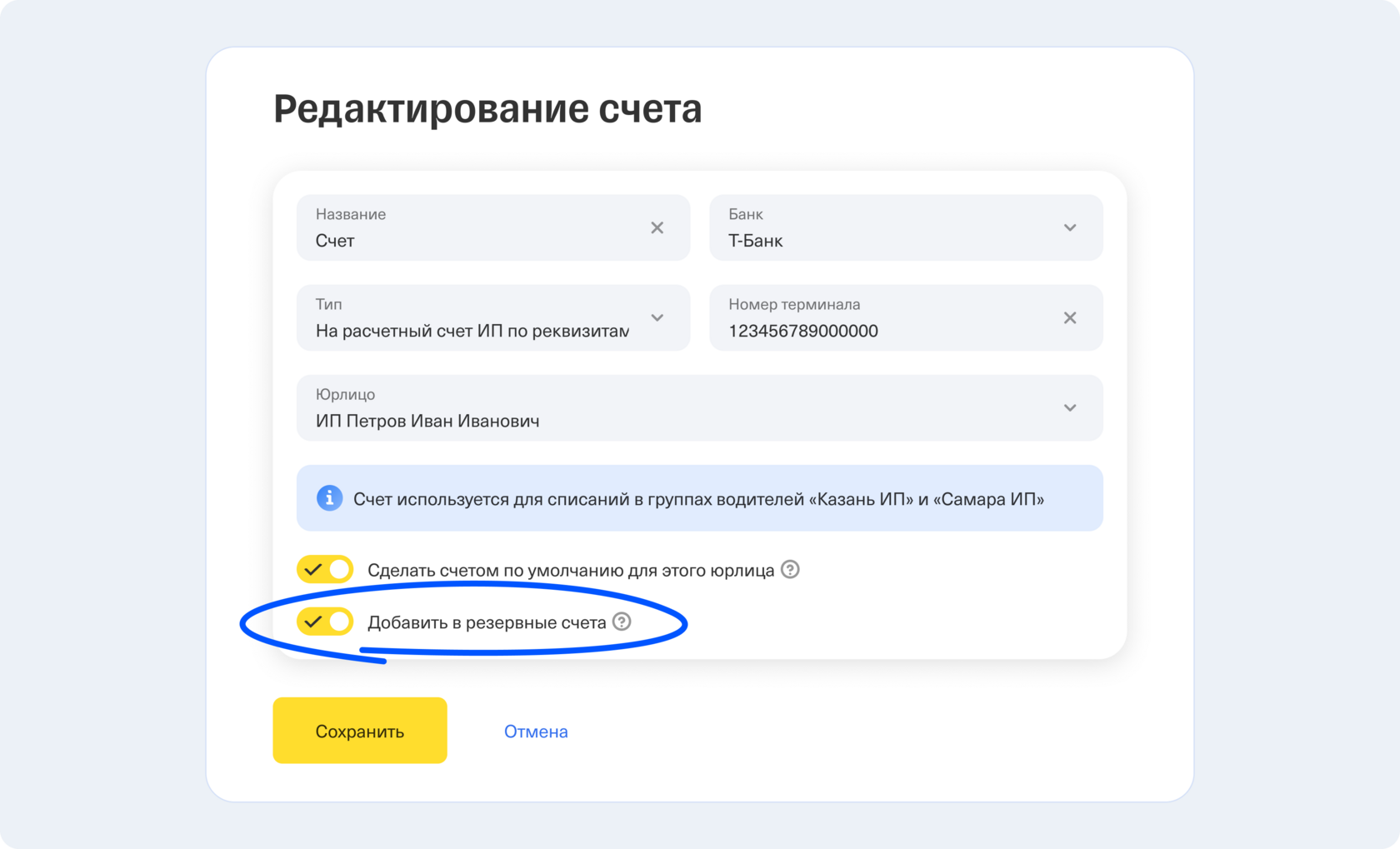
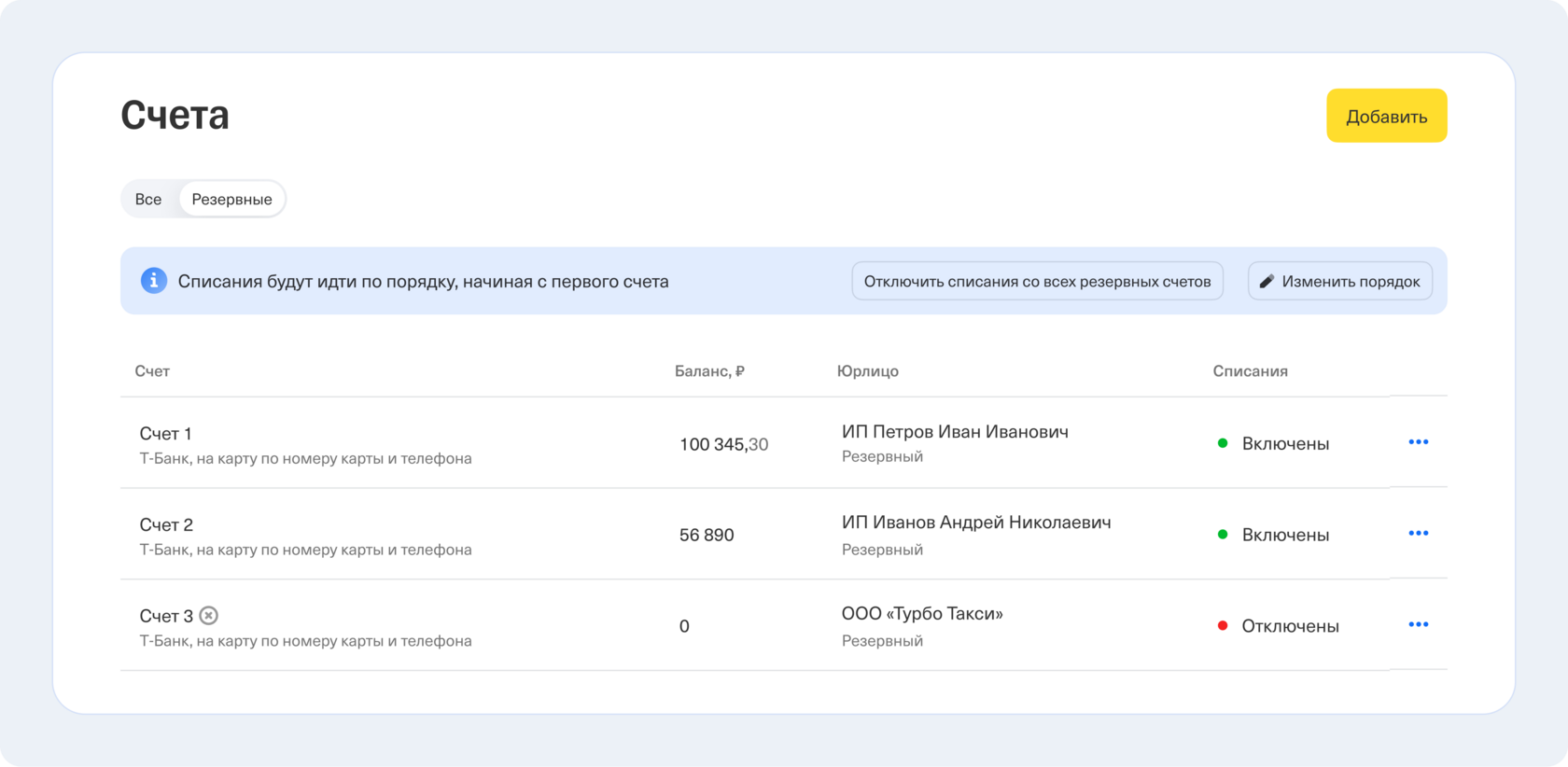
Счет попадет в список резервных счетов. Список резервных счетов также находится в разделе «Счета» на отдельной вкладке. Доступ к резервным счетам выдается вместе с доступом к банковским счетам.
Как отображаются выплаты со счета другого юрлица в отчетности
При добавлении первого резервного счета
Функция списания с резервных счетов включится автоматически.
Отключить списания с резервных счетов можно самостоятельно в разделе «Счета» → «Резервные».
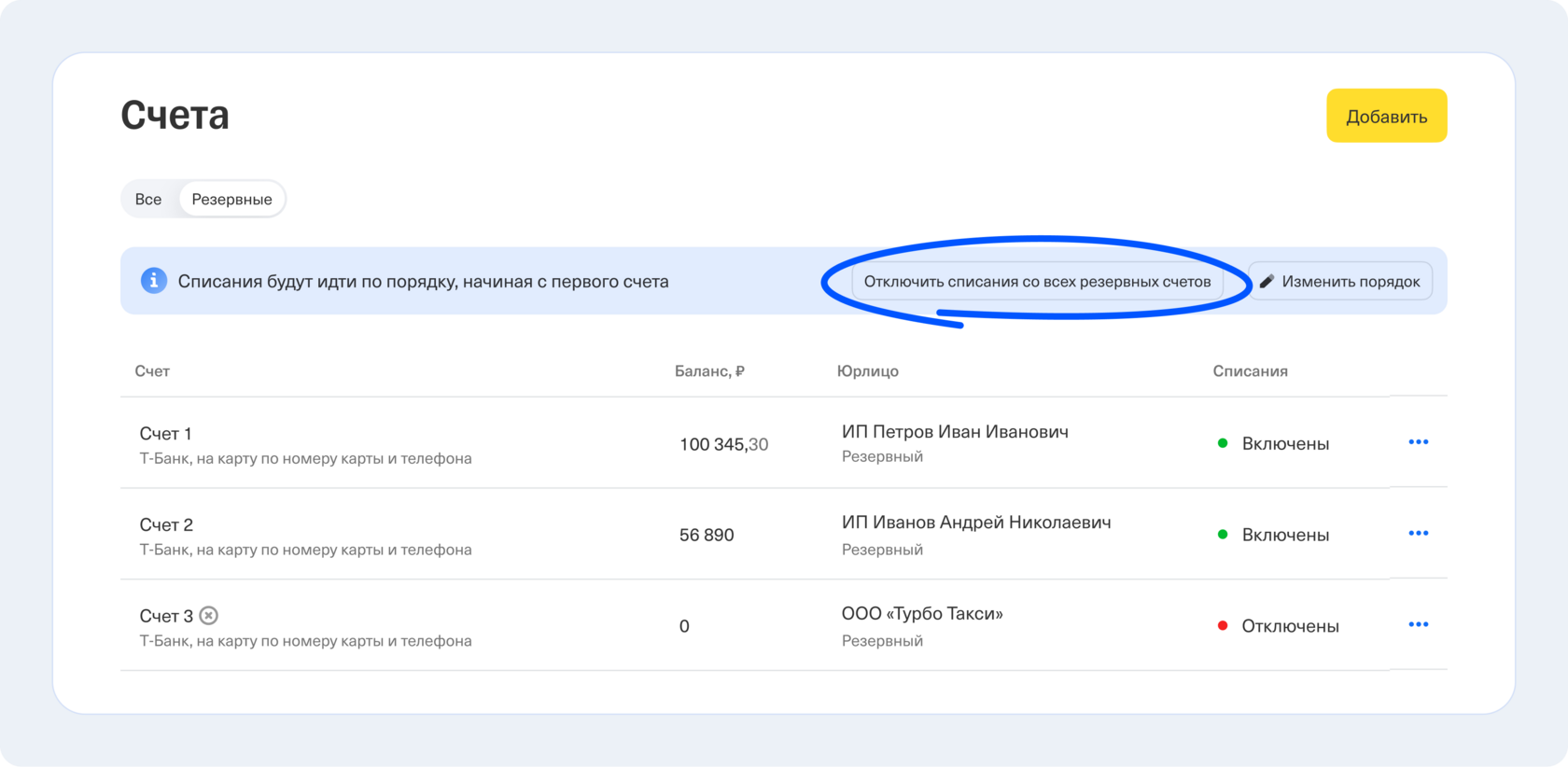
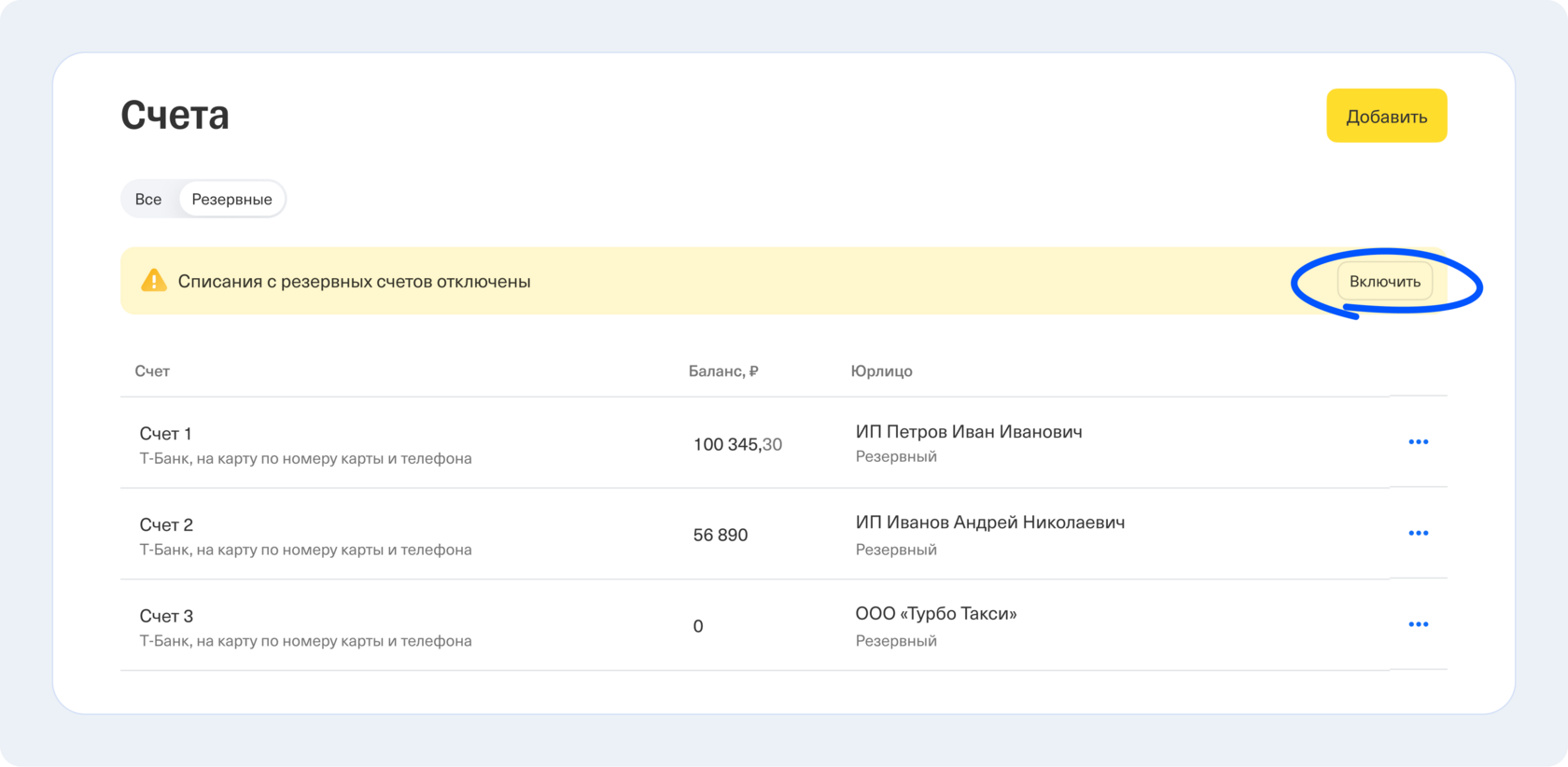
Если позже вы захотите включить списания с резервных счетов, перейдите в раздел «Счета» и включите функцию.
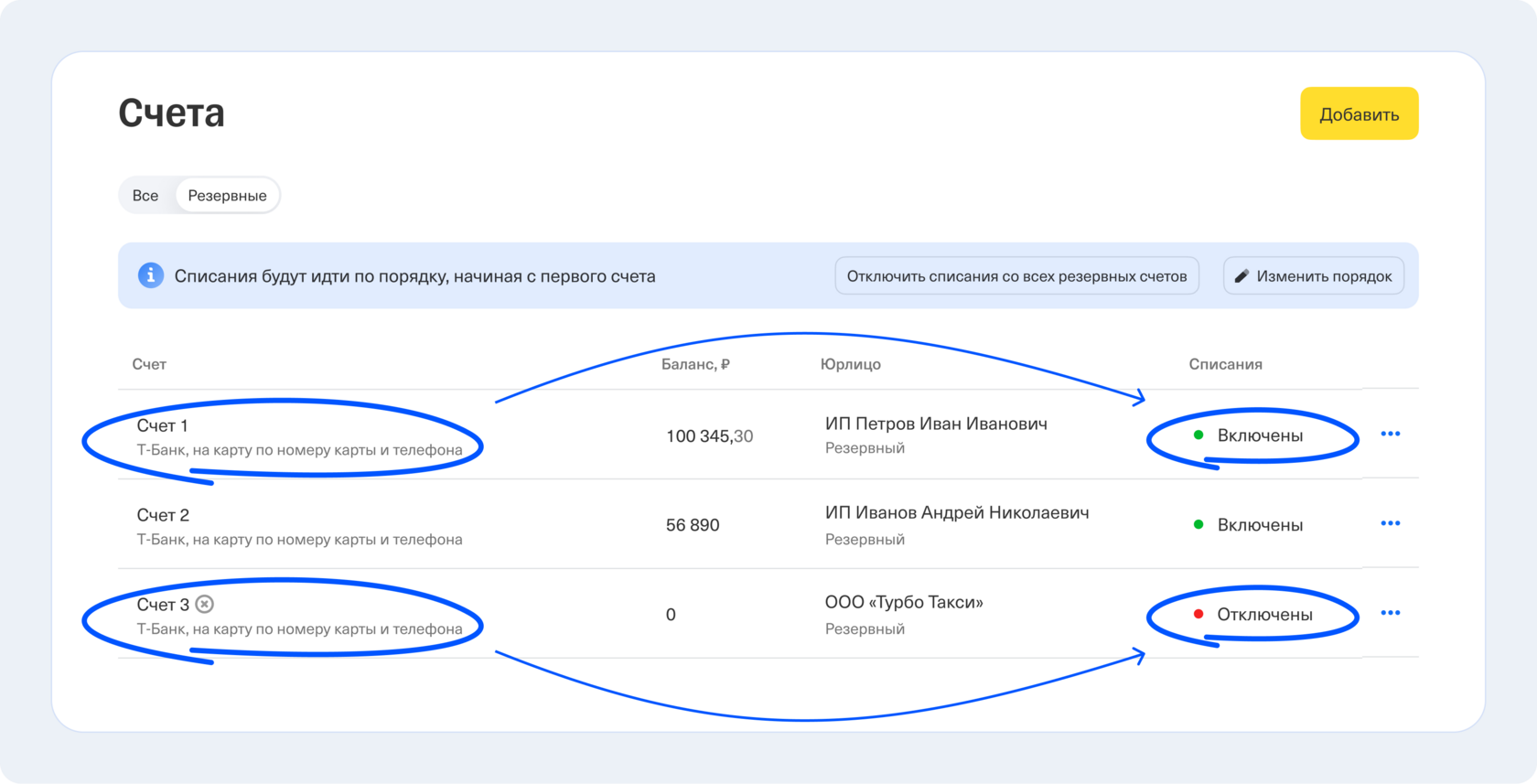
Если счет в разделе «Счета» является не активным, но указан в резервных счетах
С этого резервного счета не будут проходить списания до тех пор, пока этот счет в списке счетов снова не будет включен.
Как установить приоритеты в списке резервных счетов
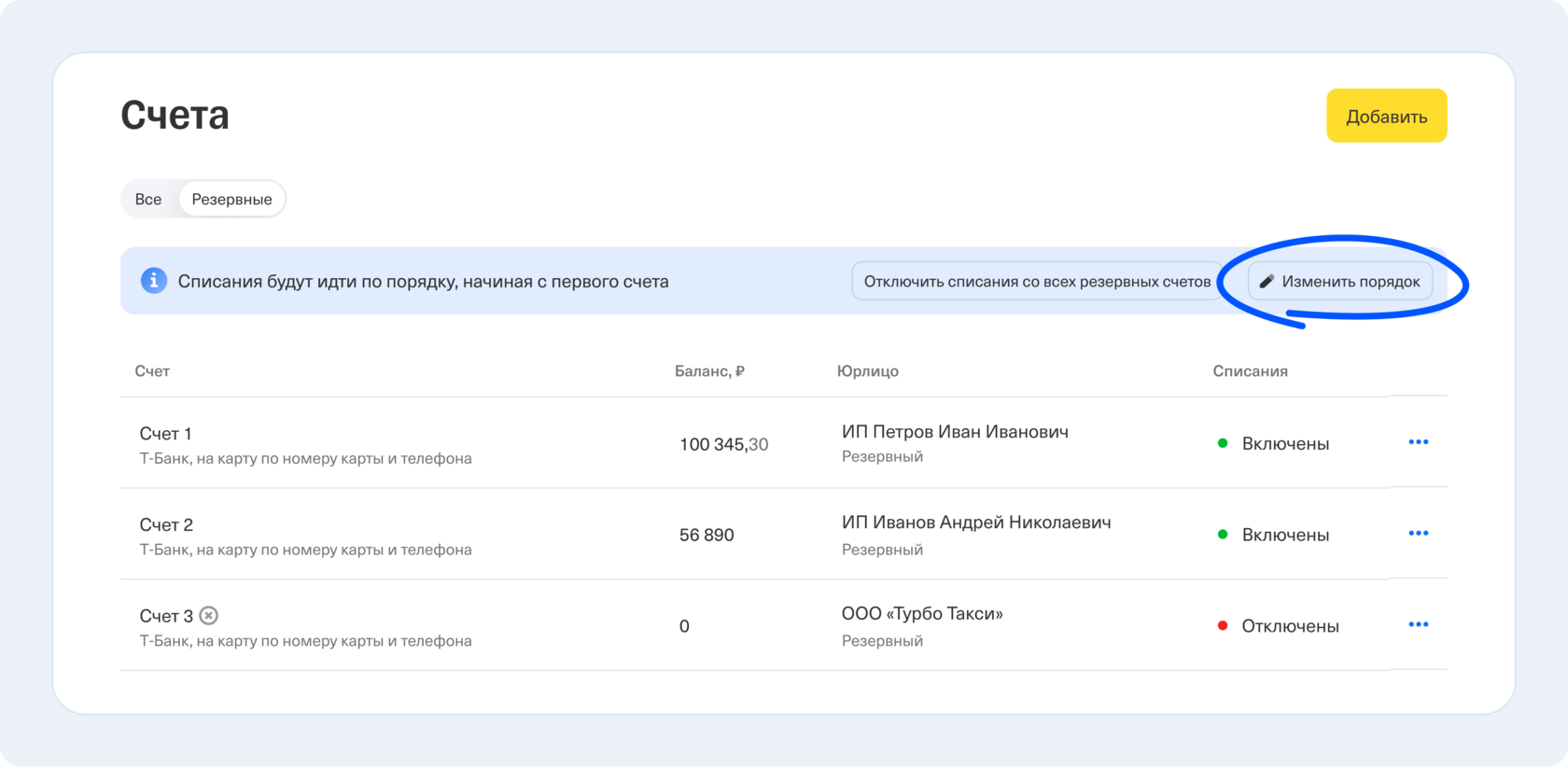
Шаг 1. Нажмите кнопку «Изменить порядок».
Шаг 2. Упорядочите список резервных счетов так, как считаете нужным.
Шаг 3. Нажмите кнопку «Сохранить».
Списания будут происходить в заданном порядке.
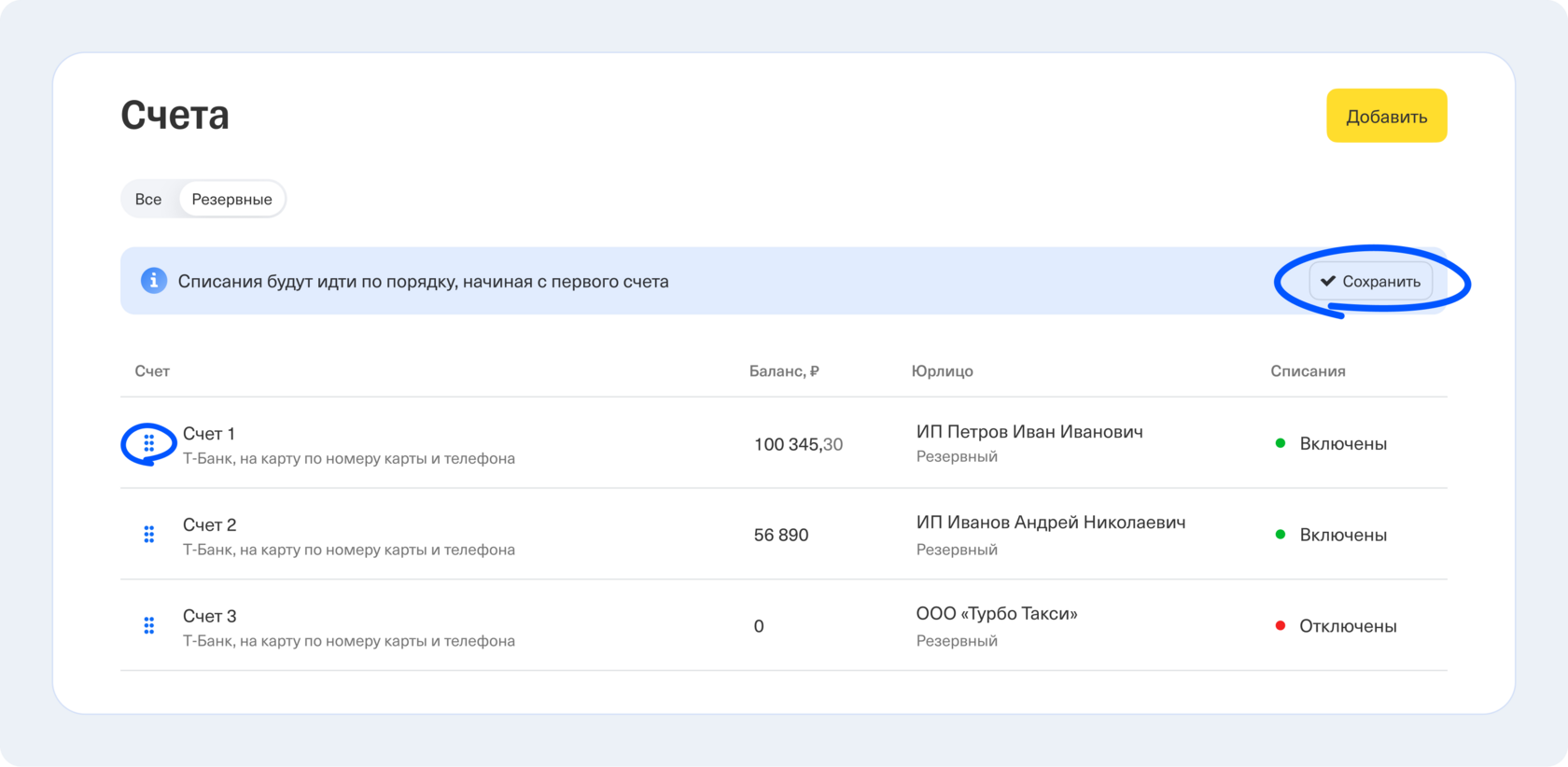
Каждый новый резервный счет автоматически будет иметь самый низкий приоритет. Как исключить расчетный счет из списка резервных счетов Вариант 1.
Шаг 1. Перейдите во вкладку «Резервные» и нажмите «…»
Шаг 2. Нажмите кнопку «Убрать из списка резервных»
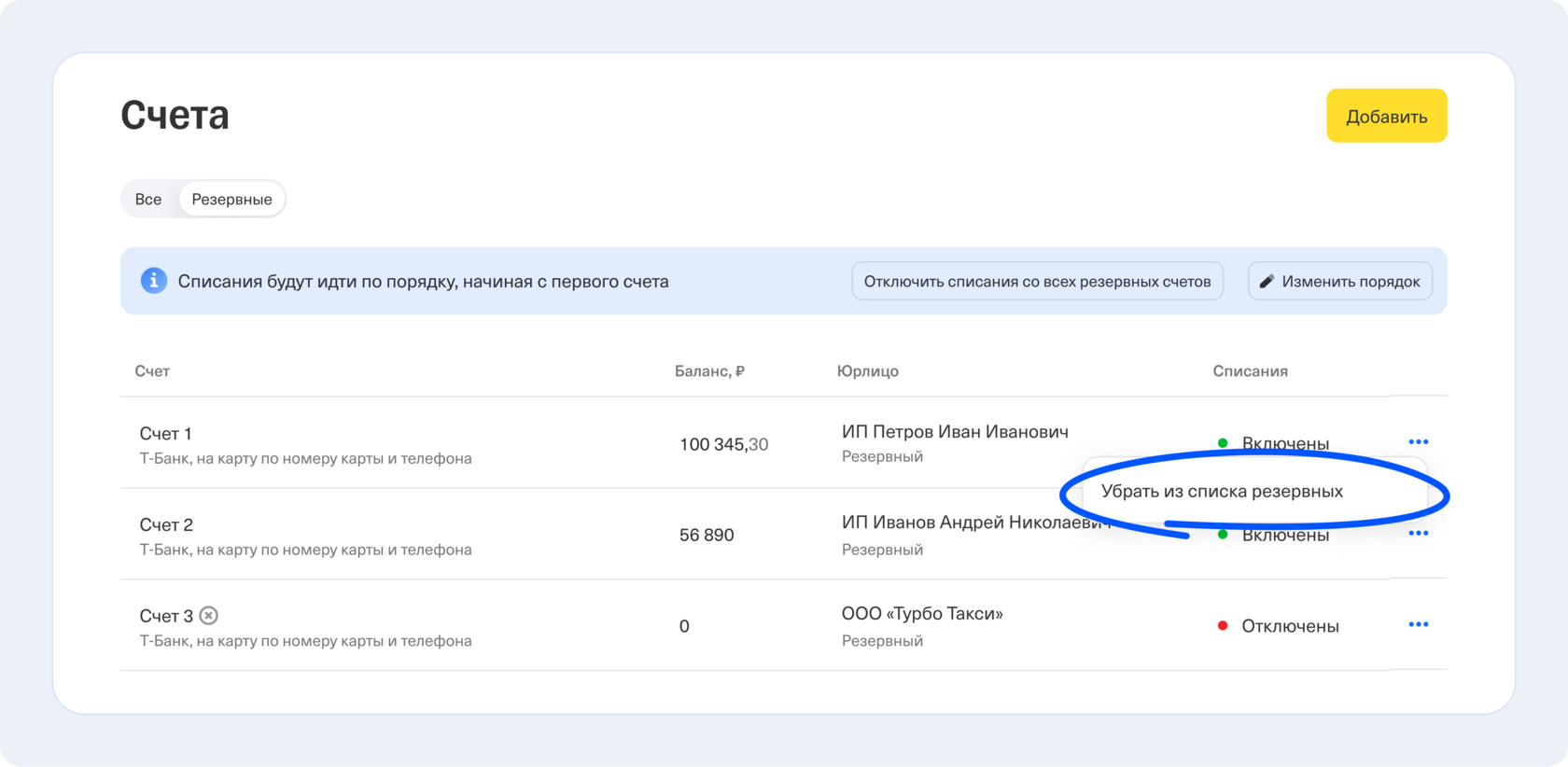
Вариант 2.
Шаг 1. Во вкладке «Добавление счета» сделайте неактивной опцию «Добавить в резервные счета».
Шаг 2. Нажмите «Сохранить».
Как отображаются выплаты в отчетности Если вы используете функцию резервных счетов или вручную изменяете счет списания на иное юрлицо, рекомендуем вам заключить договоры со всеми юрлицами о поручении совершать выплаты. Счет юрлица 1 — основной счет.
Счет, который таксопарк указал как счет по умолчанию или счет в настройках группы, если нет счета по умолчанию.
С точки зрения водителя это счет юрлица агрегаторного баланса, с которого водитель выводит средства, и юрлица, с которым у водителя заключен агентский договор.
Разберем в качестве примера распространенную ситуацию, когда счет юрлица 1 — основной счет как для таксопарка, так и для водителя. А счет юрлица 2 — резервный счет.
Счет юрлица 2 — резервный счет.
С точки зрения таксопарка это дополнительный счет, который может принадлежать ему или другому юрлицу.
С точки зрения водителя, которому совершаются выплаты, это счет, с которого поступает выплата за юрлицо 1.
В случае, если для водителя выплата произошла со счета юрлица 1, такая выплата будет попадать в отчет агента и выгрузку по выплатам юрлица 1.
В случае, если для водителя выплата произошла со счета юрлица 2 вместо счета юрлица 1, такая выплата будет считаться выплатой от имени юрлица 1 и попадать в отчет агента юрлица 1, но в выгрузку по выплатам юрлица 2.
При формировании отчета для налоговой по юрлицу 1 и включении детализации платежей в отчет, выгрузка платежей будет в более подробном форме. В выгрузке будут отражены выплаты водителю, совершенные как юрлицом 1, так и юрлицом 2.
Подробно разбираем в таблице ниже, в том числе, какой текст назначения платежа сформируется в том или ином случае ( назначение формируется автоматически ). Обратите внимание на то, как называются юрлица в вашем личном кабинете, так как в назначении платежа прописываются названия юрлиц. Вариант В каком отчете агента отображается В какой выгрузке выплат отображается Что будет указано в назначении платежа Детализация платежей в отчете для налоговой Когда списания проходят через юрлицо 1 (основной счет парка и водителя) В отчете юрлица 1 В выгрузке по выплатам юрлица 1 Выплата по агентскому договору № __ от «__» ____ 20__ г. При формировании отчета для налоговой и выборе добавить «Детализацию платежей» в выгрузке автоплатежей по водителю будут отображены выплаты водителю, совершенные юрлицом 1 Когда списания проходят со счета юрлица 2 за юрлицо 1 (то есть со счета другого юрлица, не связанного с юрлицом баланса водителя) В отчете агента юрлица 1
Так как выплата произведена юрлицом 2 за юрлицо 1 по поручению В выгрузке по выплатам юрлица 2
Так как выплата произведена юрлицом 2 за юрлицо 1 по поручению Выплата от имени ___ ( указываем Юрлицо 1 — наименование (ЮЛ) или ФИО (если ИП)) , __ ( ИНН Юрлицо 1) по агентскому договору № ____ от «__» _____ 20_ г ( договору между водителем и Юрлицом 1 ) При формировании отчета для налоговой и выборе добавить «Детализацию платежей» в выгрузке автоплатежей по водителю будут отображены выплаты водителю, совершенные юрлицом 1 и юрлицом 2 (и будет прописано соответствующее назначение платежа в комментарии) Если возникнут вопросы, обращайтесь в техподдержку Jump.Taxi по тел. 8 800 550 62−69 или в чат в личном кабинете

8 800 550-62-69
Бесплатно для звонков по России

«ООО „Джаст Лук» использует файлы cookie с целью обеспечения стабильной работы веб-сайтов компании, улучшения пользовательского опыта. Cookie представляют собой небольшие файлы, содержащие информацию о предыдущих посещениях веб-сайта . Если вы не хотите использовать файлы cookie, измените настройки браузера. Подробнее в Политике обработки персональных данных
© 2018—2026, ООО «Джаст Лук»